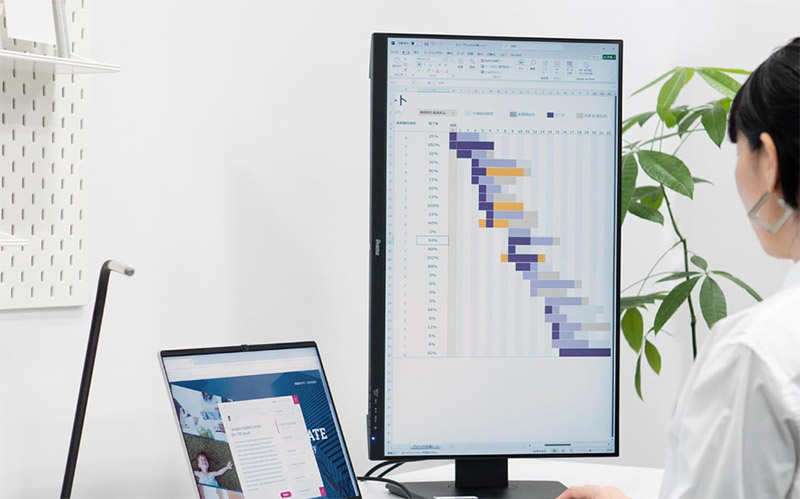
縦置きモニターを机に足してから、スクロールに費やす時間が激減しました。 実際に使って感じた差をもとに、縦置きで頼れる5台を本音で紹介します!
この記事で紹介する縦置きモニター5選
| 順位 | 商品名 | 画像 | ポイント | 購入 |
|---|---|---|---|---|
| 1位 | iiyama XUB2793HS |  |
27型でも縦回転できる | Amazon楽天 |
| 2位 | IODATA EX-D242SA |  |
国内メーカーで相談しやすい | Amazon楽天 |
| 3位 | Pixio PX248 Pro V2 |  |
200Hzでゲームにも回せる | Amazon楽天 |
| 4位 | Dell S2425HSM |  |
クセのない144Hz | Amazon楽天 |
| 5位 | JAPANNEXT 28型4K |  |
縦4Kの表示量がすごい | Amazon楽天 |
縦置きモニターを1年使って気づいたこと
私のデスクは横置きのメインに縦置きをもう1台足した構成です。 最初は半信半疑でしたが、Xのタイムラインや長いWebページが一画面にどっさり入るのを見て考えが変わりました。 縦置きの本領は、文章やコードのような縦に長いものを読むときに出ます。 スクロールから解放されすぎて、初日は笑いました!!
- 長文の読み書きとコードの見通しは段違い
- 動画は上下に黒帯が出るので不向き
- メインにはせず2台目として使うのが正解

私は縦置きを資料読み専用にしています。 PDFが1ページまるごと入るのを知ってしまうと、横置きだけには戻れません。
モニター 縦置き おすすめランキング5選
第1位 iiyama モニター 27インチ フルHD IPS 高さ調整 縦回転 XUB2793HS-B7A
27インチを縦にできる貴重な1台です。 スタンドの高さ調整幅が大きく、縦回転させても土台がぐらつきませんでした。 ブログの下書きが見出しから結びまで1画面に収まったときは、ちょっと感動しました。 IPSなので縦から覗き込む角度でも色がくすみません。 気をつけたいのは、27型の縦は上端がかなり高くなること。 高さを一番下げた状態から調整を始めると首がラクです。 解像度はフルHDなので、文字のなめらかさを求める人は5位の4Kも候補に入れてください。

27インチの縦は迫力がある反面、見上げる姿勢になりがちです。 椅子と机の高さも一緒に見直すと負担が減りますよ。
iiyama モニター 27インチ フルHD IPS 高さ調整 縦回転 XUB2793HS-B7A
27型クラスで縦回転できる希少枠!
第2位 IODATA モニター 23.8インチ 100Hz 縦横回転 AHVAパネル EX-D242SA-F
国内メーカーの23.8インチで、縦横の回転がなめらかに決まります。 AHVAパネルは発色がやわらかく、長時間の文書仕事でも目の疲れがマシでした。 困ったときに日本語の窓口へ相談できるのは、初めての縦置きで地味に心強い部分です。 100Hzなのでスクロール時の文字の流れも見やすいです。 内蔵スピーカーの音はおまけ程度なので、音楽を聴くなら外付けが要ります。 仕事用の2台目として手堅い選択です。
IODATA モニター 23.8インチ 100Hz 縦横回転 AHVAパネル EX-D242SA-F
国内メーカーで初縦置きも安心!
第3位 Pixio PX248 Pro V2 ゲーミングモニター 23.8インチ 200Hz 縦置き可能
200Hzのゲーミング機なのに縦置きまでできる欲張り構成です。 日中は縦でチャットとブラウザ、夜は横に戻してゲーム、という二刀流で使ってみたら、机の上の役割分担が一気に整理されました。 縦スクロール型のシューティングを縦画面で遊んだときの没入感は、横置きでは味わえません。 値段も控えめで学生にもすすめやすい1台です。 弱点は設定メニューの並びが独特で、最初は目的の項目を探し回ること。 慣れれば気にならなくなります。
Pixio PX248 Pro V2 ゲーミングモニター 23.8インチ 200Hz 縦置き可能
200Hzと縦置きの二刀流!
第4位 Dell S2425HSM 23.8インチ モニター FHD IPS 縦横回転 144Hz
迷ったらDell、と昔から言われるだけあって、組み立てから回転までクセがありません。 工具なしでスタンドがはまり、箱から出して5分で縦になりました。 144HzのIPSで普段使いからライトなゲームまで一台でこなせる、いい意味で普通の優等生です。 正直、尖った個性はないので語ることが少ないのですが、それこそが選ぶ理由になるタイプ。 型番の流通が変わりやすいので、購入時は販売ページの仕様欄で回転対応の記載を見てからカートに入れてください。
Dell S2425HSM 23.8インチ モニター FHD IPS 縦横回転 144Hz
クセがなくて誰にでも合う144Hz
第5位 JAPANNEXT 28インチ IPS 4K液晶モニター JN-IPS28U2-HSP ピボット対応
縦にした4Kの情報量は、もはや別のジャンルの道具です。 コードなら200行近く、論文PDFなら見開きの片面がくっきり入ります。 えっ、この縦の表示量やばくない!?と来客のたびに言われます。 文字を小さくしても4Kの精細さでつぶれないので、表示量を限界まで増やせます。 覚悟がいるのは28型縦の物理的な高さで、棚付きデスクだと干渉しがちです。 買う前にメジャーで採寸だけしておくと設置がスムーズです。
JAPANNEXT 28インチ IPS 4K液晶モニター JN-IPS28U2-HSP ピボット対応
縦4Kの表示量は別ジャンルの道具!
縦置きでやりがちな見落としと選び方
縦置きできるモニターはスタンドの仕様がすべてと言ってもいいくらいです。 商品名や仕様欄に「ピボット」「縦回転」とあるかを最初に見てください。 モニター本体が回転に対応していても、安いスタンドだと高さが足りず回せないことがあります。
- ピボットまたは縦回転の記載
- 高さ調整の幅が10cm以上あるか
- IPS系パネルか(縦から見ても色が変わりにくい)
- ベゼルが細いか(2台並べたときの境目)
パネルは視野角に余裕のあるIPS系が縦置き向きです。 縦にすると画面を斜めから見る時間が増えるので、TN系だと色の変化が気になります。 重さも横置きより効いてくる要素で、ピボット付きスタンドは金属が多く1kg以上重くなりがちです。 机の耐荷重もちらっと思い出してあげてください。
縦画面が本領を出す場面
買ってから気づいたのですが、縦画面の出番は思った以上に多いです。 コードを書く人、長い記事を読む人、SNSの流し見が習慣の人は、ほぼ確実に元が取れます。
縦置きのメリットと設置のコツは、こちらの動画の説明がわかりやすかったです。
動画メインの人は縦置きの恩恵が薄いので、無理に買い足さなくていいと思います。 読む時間が長い人ほど効きます。
縦置き環境と相性のいい買い足しアイテム
縦置きを本気で使うなら、モニターアームを一緒に考えると幸せになれます。 アームなら縦横の切り替えが片手ででき、土台のスペースも空きます。 付属スタンドの回転は両手作業になりがちなので、頻繁に回す人ほどアームの価値が上がります。
- モニターアーム(VESA対応か仕様欄で確認)
- 長めのHDMIケーブル(縦にすると端子位置が上がる)
- ケーブルクリップ(回転時の引っかかり防止)
ケーブル類は縦回転の動きで意外と引っ張られます。 短いケーブルのまま回すと端子を痛めるので、長さに余裕を持たせるのが安全です。
この記事を書いた人
 ムラサキしん
PCまわりのガジェットを得意とする筆者。販売店やメーカー窓口へのリサーチを重ねて記事を書いています。今回はモニター売り場のスタッフに、縦置き対応機の売れ筋と問い合わせの傾向を聞き取りしました。