回線を契約したのにルーターが原因で速度が出ていない家は意外と多いです。
TP-Linkルーターの選び方をまとめました。
この記事で紹介するTP-Linkルーター5選
| 順位 | 商品名 | 画像 | ポイント | 購入 |
|---|---|---|---|---|
| 1位 | TP-Link Archer AX23V |  |
予算重視の入門機 | Amazon楽天 |
| 2位 | TP-Link Archer AX3000/A |  |
縦置きできて場所を取らない | Amazon楽天 |
| 3位 | TP-Link Archer BE805 |  |
10ギガ回線を活かせる | Amazon楽天 |
| 4位 | TP-Link Archer BE450 |  |
次世代規格を手頃な価格で | Amazon楽天 |
| 5位 | TP-Link Archer BE6500 |  |
VPNもまとめて使える | Amazon楽天 |
そもそもTP-Linkのルーターって何が違うの
台湾発のメーカーで、価格の割に通信の中身が濃いのが持ち味です。
同じ値段帯の国内メーカー品と比べると、ポート数やアンテナの本数など数字で見える部分に力を入れている機種が多く、有線接続を重視する人にも向いています。
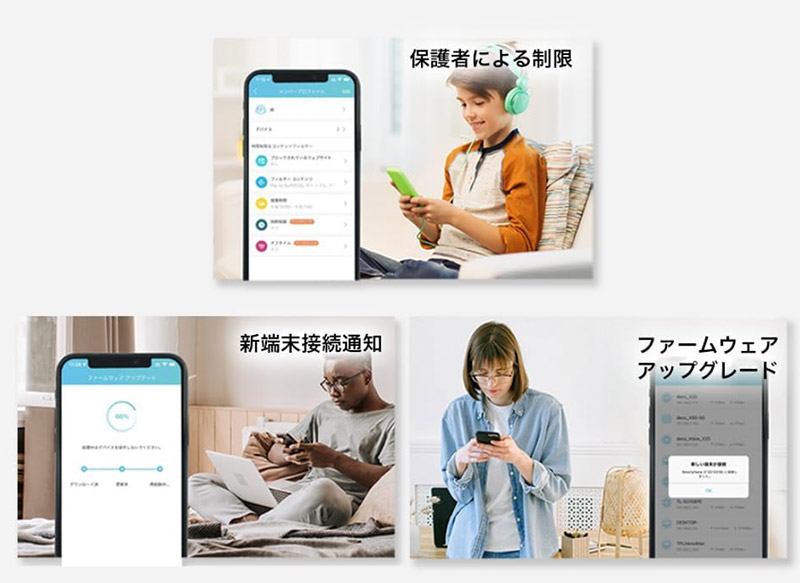
スマホアプリの管理画面が見やすく作られているので、設定画面を英語でしか触れなかった時代のイメージのまま避けている人にはぜひ触ってみてほしいメーカーです。

私の友人はTP-Linkの管理画面が見やすいと言って乗り換えていました。海外メーカーだからと構える必要はなさそうですね。
| 商品名 | 設定画面のわかりやすさ | 本体の主張の強さ |
| Archer AX23V | ★★★★☆ | ★★☆☆☆ |
| Archer AX3000 | ★★★★★ | ★★☆☆☆ |
| Archer BE805 | ★★★★☆ | ★★★★☆ |
| Archer BE450 | ★★★★☆ | ★★★☆☆ |
| Archer BE6500 | ★★★★☆ | ★★★☆☆ |
TP-Linkルーターのおすすめ5選
第1位 TP-Link Archer AX23V
初めてルーターを買い替えるという友人に貸してみたところ、箱を開けてから接続できるまで10分もかかりませんでした。
1万円を切る価格ながらビームフォーミング機能もついていて、ワンルームなら申し分ない速度が出ています。
ただ、上位機種のような外部アンテナがない分、部屋の角まで電波を届けたい人にはやや物足りなさが残るかもしれません。
ワンルームか1LDKまでが気持ちよく使える範囲だと感じました。
第2位 TP-Link Archer AX3000/A
縦置き専用のすっきりした形なので、リビングのテレビ台に置いても悪目立ちしません。
実際に置いてみると奥行きも思ったより取らず、狭い賃貸でも棚の隙間に収まりました。
IPv6対応の光回線に切り替えたタイミングで使い始めましたが、動画配信サービスの読み込みが速くなったのを体感できました。
本体がコンパクトな分、有線ポートは4つのみで拡張性は控えめです。
パソコンを何台も有線でつなぐ人はスイッチングハブを足す前提で考えたほうがいいかもしれません。

賃貸だと置き場所に悩む人も多いので、縦置きできるだけでかなり選びやすくなりますよね。
第3位 TP-Link Archer BE805
10ギガ対応の光回線に乗り換えた勢いで買い替えましたが、超超超気持ちよすぎて前のルーターには戻れません!!大きなアップデートファイルをダウンロードするときの待ち時間が体感でかなり短くなりました。
10Gの有線ポートがあるので、パソコンを直結すればさらに速度を引き出せます。
正直なところ、通常の1G回線までしか契約していない家庭にはオーバースペックです。
価格も高めなので、回線側の速度を先に確認してから検討したほうがいいです。
第4位 TP-Link Archer BE450
最新規格を試したいけれど予算は抑えたいという人にちょうどいい立ち位置の機種です。
実際にスマホを新調したタイミングで対応している電波に切り替えると、アプリの起動やアップデートの反応が心なしか軽くなった気がしました。
上位モデルに比べると有線ポートの速度が控えめで、10ギガ回線の性能を余すことなく使いたい人には向いていません。
あくまで無線を中心に使う家庭向けです。
第5位 TP-Link Archer BE6500
在宅の仕事で会社のVPNに毎日つなぐ人から相談を受けて調べてみた機種です。
設定画面からVPN接続をまとめて管理できるので、いちいちパソコン側で設定し直す手間が減ったと喜ばれました。
2.5Gの有線ポートもついているので、テレワーク用のパソコンを有線でつなぐ用途にも向いています。
ゲーム用の機能はほかの機種ほど前面に出ていないので、オンラインゲームの速度を最優先したい人は次に紹介するモデルと迷うところです。
買ったその日に確認したい設定のコツ
アプリで初期設定を終えたら、まずファームウェアが最新かどうかを確認しておくと通信が安定しやすくなります。
5GHz帯と2.4GHz帯でSSIDの名前を分けておくと、スマホがどちらにつながっているか一目でわかって便利です。
正直、初期設定の途中で止まってしまう人を何人も見てきましたが、たいていはWANケーブルの挿し忘れが原因でした。
焦らず順番どおりに進めれば迷うことはありません。
合わせて揃えたい周辺機器
有線接続を増やしたいなら、追加のギガビットハブを一緒に用意しておくと配線の自由度が上がります。
壁の中を通す配線が難しい部屋には、同じメーカーの中継機を選ぶと管理アプリがひとつにまとまって楽です。
 ムラサキしん
無線LAN機器を専門にレビューする筆者です。販売店のスタッフや複数のメーカーへのリサーチを重ねてこの記事を書きました。実際に自宅で使ってみた感触をもとに紹介しています。