PCでゲームをするなら、キーボードよりコントローラーのほうが手に馴染む場面は多いです。今回は有線/無線あわせて7台を触り比べ、正直な使い心地を書き出しました。
この記事で紹介するPCコントローラー7選
| 順位 | 商品名 | 画像 | ポイント | 購入 |
|---|---|---|---|---|
| 1位 | GameSir G7 Pro | 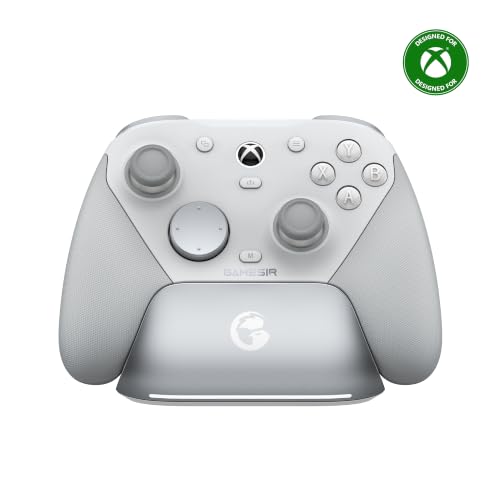 |
三モード&ドリフト強い | Amazon楽天 |
| 2位 | Logicool G F310r |  |
2千円台の有線入門機 | Amazon楽天 |
| 3位 | GameSir Super Nova |  |
充電ドック付き無線 | Amazon楽天 |
| 4位 | Leadjoy Xeno Plus |  |
TMRスティックの実力派 | Amazon楽天 |
| 5位 | BIGBIG WON Rainbow 2 SE |  |
細かく設定できる無線 | Amazon楽天 |
| 6位 | Xbox ワイヤレスコントローラー |  |
純正の安心感と充電池付き | Amazon楽天 |
| 7位 | DualSense ワイヤレスコントローラー | 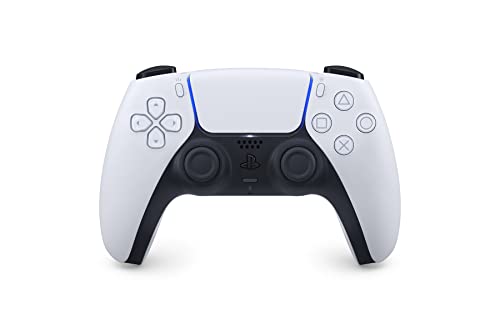 |
触覚フィードバックが独特 | Amazon楽天 |
PCのコントローラー選びで最初に確かめたいこと
買ってから「あれ、思ってたのと違う」となりがちなのがコントローラーです。まず見てほしいのが接続の方式です。ケーブルの煩わしさが嫌なら無線、遅延をとにかく減らしたいなら有線という分け方が今も基本になります。
無線には2.4GHzのドングル方式とBluetoothの2種類があります。反応の速さを求めるなら2.4GHz、スマホやタブレットと使い回したいならBluetoothという住み分けです。
あとは手の大きさとの相性です。Xbox型は左スティックが上、PlayStation型は十字キーが上という配置の違いがあります。普段から握り慣れた形を選ぶと、指が迷わずに済みます。

安いのを1個買って、ドリフトで買い替えた経験があります。最初からホール効果のやつにしておけば良かったです。
PCで使うコントローラーのおすすめ7選!有線/無線を触り比べた
ここからは実機での握り心地や、販売店やレビューから拾った評判をもとに7台を順位づけしました。価格帯も2千円台から1万円超まで散らばっているので、予算から逆算しても選びやすいはずです。
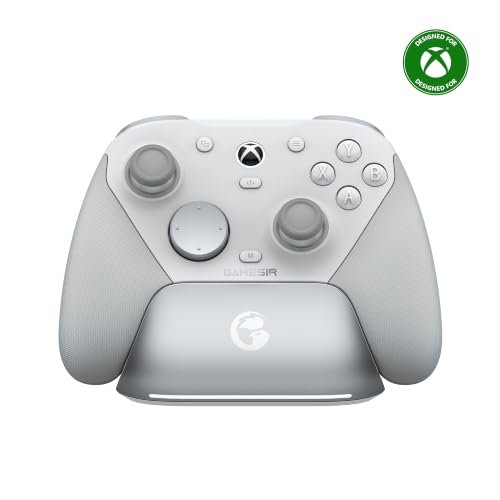
第1位 GameSir G7 Pro(Xbox公式ライセンス/ホワイト)
有線/2.4GHz/Bluetoothの三モードに、TMRスティックとホール効果トリガーまで積んだ全部入りです。手元に置いて2週間ほど使いましたが、1000Hzのポーリングレートのおかげか、視点を振ったときの追従がキビキビしていて気持ちよかったです。
背面ボタンが2つあり、ジャンプやしゃがみを割り当てると親指をスティックから離さずに動けます。充電ドックが付くので、遊び終わったら置くだけで充電が済むのも地味に楽でした。ただ、白い樹脂は指紋が目立つので、こまめに拭きたい人には少し気になるかもしれません。

この価格でこの完成度、正直やばいです!!最初の1台で悩んでるなら、もうこれで良いと思う。
背面ボタン&充電ドック付きの全部入り
第2位 Logicool G F310r 有線ゲームパッド
2千円台で買える有線パッドの定番です。私も一時期サブ機として使っていましたが、USBに挿すだけで動く手軽さと、古いタイトルまで拾ってくれる守備範囲の広さが刺さりました。
DirectInputとXInputの両方に切り替えられるので、Steamの新作から昔のPCゲームまで守備範囲が長いです。スティックも十字キーも固めで、押した感触がはっきりしています。ただ、無線ではないので取り回しはケーブル分だけ制限されますし、振動機能も付いていません。そこは値段なりと割り切る部分です。
2千円台で買える有線の入門定番
第3位 GameSir Super Nova 無線ゲームパッド(ブルー)
こちらは実際には手元になく、販売店スタッフの話とレビューを頼りに評価しました。充電ドックが付いて無線対応、しかも実売価格が抑えめという構成が支持を集めているそうです。
2.4GHzワイヤレスとホール効果ジョイスティックの組み合わせで、遅延の少なさとドリフトの起きにくさが同居しています。PC/Steam/Switch/Switch 2/iOS/Androidと守備範囲も長いので、1台を家じゅうで使い回したい人に向きます。レビューでは「ターボ機能が連射系のゲームで効く」という声が目立ちました。ただ、ブルーの成型色は好みが分かれるという意見もありました。
充電ドック付きで価格控えめの無線機
第4位 Leadjoy Xeno Plus マルチモードコントローラー
有線/2.4GHz/Bluetoothのマルチモードに、TMRスティックとデュアルトリガーを積んだ意欲作です。メーカー資料と口コミを突き合わせて評価しました。ホールとマイクロスイッチを切り替えられるトリガーが、FPSと通常ゲームで使い分けられると評判でした。
スマート充電ドックが付き、Switch1/2/PC/Android/iOSに対応します。1000Hzのポーリングレートで反応も速い部類です。口コミでは「スティックの倒し心地がしっとりしている」という声が多めでした。ただ、機能が多いぶん設定項目も多く、初回は少し戸惑うという意見もあったので、そこは慣れが要ります。
切り替え式トリガーが効く多機能機
第5位 BIGBIG WON Rainbow 2 SE ワイヤレスコントローラー
細かい設定が好きな人に刺さる無線機です。手元にはないので、メーカー情報と利用者の声から拾いました。ホール効果トリガーとモーションコントロールに加えて、ジョイスティックが3セット付くという盛りっぷりが特徴です。
専用アプリからボタン割り当てや感度を調整でき、4方向/8方向の十字キーを差し替えられます。Switch/Android/iOSにも対応します。口コミでは「自分の指に合わせて追い込める」という満足の声が目立つ一方、「アプリの日本語がやや硬い」という指摘も見かけました。設定を触るのが面倒な人には少し惜しいところです。
アプリで細かく追い込める無線機
第6位 Xbox ワイヤレスコントローラー(ロボットホワイト/充電池セット)
純正の安心感で選ぶならこれです。充電式バッテリーとType-Cケーブルがセットになっているのが、この型番のうれしいところ。販売店の売れ筋ヒアリングでも、初めての1台としての指名が多いそうです。
手に吸い付くようなグリップと、Windowsとの相性の良さが純正ならではの持ち味です。挿せばそのまま認識され、ドライバで悩む場面がほぼありません。ただ、背面ボタンやホール効果スティックは付かないので、競技志向でカスタムしたい人には物足りないかもしれません。普段使いの心地よさを優先する人向けの堅実な選択です。
純正の握り心地と充電池がセット
第7位 DualSense ワイヤレスコントローラー(CFI-ZCT2J)
PS5純正のDualSenseも、PCで問題なく使えます。私は普段からこれを愛用していて、アダプティブトリガーの引っかかる感触や、細かく震えるハプティックの表現が他にはない体験です。
有線でつなげばこの触覚表現がPCでもそのまま生きますし、Bluetoothでも動きます。持った時のバランスも良く、長時間でも手が疲れにくいです。正直、対応しているタイトルはまだ限られていて、ゲームによっては触覚のギミックが効かないこともあります。そこは微妙な部分ですが、対応タイトルにハマったときの没入感は格別でした。
触覚表現が独特なPS5純正
有線と無線でどっちが向いてる?PCコントローラー7機種の比べどころ
スペックだけでは伝わりにくい部分を、握った印象や評判から独自に採点しました。ドリフトの起きにくさと、手が小さい人でも握りやすいかを5つの星で並べています。
| 製品名 | 接続方式 | ドリフト耐性 | 手の小さい人の握りやすさ | 向いている遊び方 |
|---|---|---|---|---|
| GameSir G7 Pro | 有線/2.4G/BT | ★★★★★ | ★★★★☆ | FPSからアクションまで万能 |
| Logicool G F310r | 有線 | ★★★☆☆ | ★★★★☆ | 昔のPCゲーム/お試し |
| GameSir Super Nova | 2.4G無線 | ★★★★☆ | ★★★★☆ | 家じゅうで使い回し |
| Leadjoy Xeno Plus | 有線/2.4G/BT | ★★★★★ | ★★★☆☆ | トリガーを使い分けたい人 |
| BIGBIG WON Rainbow 2 SE | 無線 | ★★★★☆ | ★★★☆☆ | 設定を追い込みたい人 |
| Xbox ワイヤレス | 無線/有線 | ★★★☆☆ | ★★★★★ | 純正で安心して長く使う |
| DualSense | 無線/有線 | ★★★☆☆ | ★★★★☆ | 触覚重視の没入プレイ |
コントローラーをPCにつなぐ時の小さなコツ
買った直後につまずきやすいのが接続まわりです。有線なら挿すだけですが、無線だと最初の紐づけで少し手間取ることがあります。
ドリフトが出てきたと感じたら、まずはスティックのデッドゾーンを少し広げてみると落ち着くことがあります。それでも直らなければ、ホール効果スティックの機種に乗り換えるのが早いです。私も古いパッドで粘りすぎて時間を溶かしたので、早めの見切りをおすすめします。
ファーム更新でスティックの挙動が良くなることもあるので、買ったら専用アプリを一度のぞくのがおすすめです。
一緒にそろえると気持ちいい周辺グッズ
コントローラー本体だけでなく、周りの小物をそろえると使い勝手がぐっと上がります。長めのType-Cケーブルがあれば、有線でもソファまで届きます。
グリップ用の滑り止めシールは、手汗で滑る人の保険になります。
スティックカバーは削れ防止になり、少しだけ操作感を変える遊びにも使えます。
どれも数百円から千円台でそろうものばかりです。本体を長持ちさせる保険と考えると、先に用意しておくとあとで困りにくいです…と言いたいところですが、まずは本体に慣れてから、足りないものを足す順番でも問題ありません。
この記事を書いた人
 ●ムラサキしん
ゲーム周辺機器を得意とする筆者。今回は販売店スタッフやメーカー担当者へのリサーチと、手元の数台での取材をもとに記事を書いています。読者と同じ目線での使いやすさを大切にしています。