戻る進むやコピペをボタン一つで済ませられると、日々の作業がぐっと楽になります。今回は作業向けからゲーム向けまで、ボタンの多い7台を選んで正直に並べました。
この記事で紹介する多ボタンマウス7選
| 順位 | 商品名 | 画像 | ポイント | 購入 |
|---|---|---|---|---|
| 1位 | Logicool MX ERGO S |  |
手首が楽なトラックボール | Amazon楽天 |
| 2位 | Logicool MX MASTER 4 |  |
作業向けの最高峰 | Amazon楽天 |
| 3位 | サンワダイレクト 400-MAWBT171 |  |
9ボタン&液晶付き | Amazon楽天 |
| 4位 | エレコム SHELLPHA 有線 |  |
安くて静かな入門機 | Amazon楽天 |
| 5位 | Redragon M811 PRO | 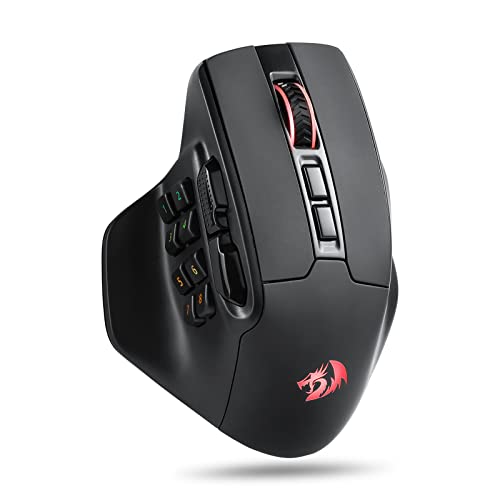 |
親指の多ボタンでMMO向け | Amazon楽天 |
| 6位 | サンワダイレクト 400-MAWBT196LED |  |
液晶付きエルゴノミクス | Amazon楽天 |
| 7位 | Redragon M908 Impact |  |
18ボタンの割り当て自在 | Amazon楽天 |
多ボタンマウス選びで最初に決めたいこと
ボタンが多いマウスは、まず何に使うかで方向性が変わります。仕事の時短がねらいなら作業向け、ゲームでスキルを割り当てたいならゲーム向け、と目的を先に決めると迷いません。
次にボタンの数です。作業用なら親指の戻る進むに加えて数個あれば十分ですが、MMOをやり込むなら側面に10個以上ボタンが並ぶモデルが活きます。ただ、数が多いほど押し間違いも起きやすいので、自分が本当に使う数を見立てるのが大事です。
「手首がよく疲れる人は、思いきって縦型やトラックボールを試すと世界が変わりますよ。」(引用元 ミニランベスト「ワイヤレスマウス おすすめ6選」)
接続は有線か無線かも好みが分かれます。充電やペアリングが面倒なら有線、机まわりをすっきりさせたいなら無線が向きます。ボタンへの機能割り当ては専用ソフトで行うことが多いので、そのソフトがWindowsやMacに対応しているかも確かめておくと安心です。

ボタンを欲張って18個のを買ったけど、結局使うのは5個くらい。自分の作業を思い浮かべてから選べば良かったです。
多ボタンマウスのおすすめ7選!作業向けとゲーム向けで選んでみた
ここからは実際の操作感や、利用者のレビューを頼りに7台を順位づけしました。作業をラクにしたい人も、ゲームで手数を増やしたい人も選びやすいように幅を持たせています。
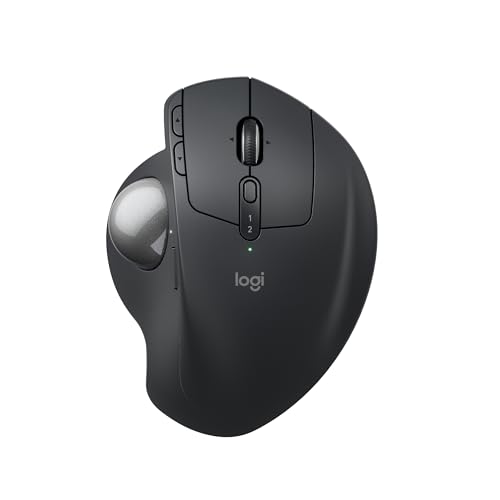
第1位 Logicool MX ERGO S(トラックボール)
私が在宅作業でずっと使っているのがこれです。親指でボールを転がすので手首をほとんど動かさずに済み、一日中パソコンに向かっても手が疲れにくいのが体に染みています。
本体を傾けて角度を変えられるので、自分の手が一番ラクな位置に合わせられます。戻る進むやジェスチャーボタンも付いていて、専用ソフトで細かく割り当てられます。省スペースで、マウスを動かす場所が要らないのも机が狭い人にうれしいところです。ただ、トラックボールは慣れるまで数日かかりますし、細かい絵を描く作業には向きません。手首の疲れに悩む人には、正直いちばんに試してほしい一台です。

腱鞘炎ぎみだったのに、これにしたら手首が本当に楽!!もっと早く替えればよかったです。
手首が楽なトラックボールの定番
第2位 Logicool MX MASTER 4
作業向けの定番シリーズの最新機で、こちらも普段から手元に置いています。高速で回るスクロールホイールが気持ちよく、長い資料を一気に流し読みできるのがクセになります。
親指のところにサムホイールがあり、横スクロールが要るExcelや動画編集で活躍します。ボタンごとにアプリ別の割り当てができ、仕事のショートカットをまとめて仕込めるのが強力です。握りは大きめでしっかりしていて、手が大きい人ほど馴染みます。ただ、その大きさゆえに手の小さい人には少し余ると感じるかもしれません。価格も高めなので、作業時間が長い人ほど元が取れる一台です。
作業効率を突き詰めた上位機
第3位 サンワダイレクト 多ボタンマウス 400-MAWBT171
手元にはないので、レビューとメーカー資料をもとに評価しました。側面の6ボタンに20の機能を割り当てられて、しかも液晶で今どのモードかを確認できるのが便利だと評判です。
9ボタン構成で、作業用としてはかなり手数を増やせます。国内メーカーで価格も5千円前後と手が届きやすく、はじめての多ボタン機として選ばれています。口コミでは「割り当ての自由度が高い」という声が目立ちました。ただ、137gとやや重めなので、軽さを重視する人には気になるかもしれません。据え置きでガッツリ使う作業機として向いています。
9ボタン&液晶で割り当て自在
第4位 エレコム SHELLPHA 有線マウス M-SH30UBSKBK
コスパ枠として気になる一台で、口コミから評価しました。静音クリックと戻る進むボタンが付いて、千円台から狙える価格の安さが魅力になっています。
有線なので電池切れの心配がなく、挿すだけですぐ使えます。多ボタンの入り口として、まず戻る進むの便利さを試したい人にちょうど良いです。口コミでは「この値段で静音なのは助かる」という声が多めでした。ただ、割り当てられる機能は上位機ほど多くはありません。凝ったカスタムより、まず安く手数を増やしたい人向けの堅実な選択です。
静音で安い多ボタンの入門機
第5位 Redragon M811 PRO ワイヤレスMMOゲーミングマウス
ゲーム向けの多ボタン枠で、口コミを中心に評価しました。親指側にボタンがずらりと並び、MMOのスキルをまとめて割り当てられるのが最大の魅力です。
無線に対応していて、ケーブルに邪魔されずにたくさんのボタンを扱えます。MMOやMOBAで手数が多いほど、この物量が効いてきます。口コミでは「指が自然に届く配置で押しやすい」という評価がありました。ただ、ボタンが多いぶん本体はしっかりした重さで、指の場所を覚えるまで少し練習が要ります。やり込み派のゲーマーには手放せない一台になります。
親指の多ボタンでMMOに強い
第6位 サンワダイレクト エルゴノミクスマウス 400-MAWBT196LED
作業向けのエルゴノミクス機で、レビューをもとに評価しました。液晶画面で今の機能やバッテリー残量を確かめられて、横スクロールやタブ切り替えまで手元でこなせるのが便利です。
握ったときに手首が自然な角度になる形で、長時間の作業でも疲れにくい設計です。多機能と多ボタンのいいとこ取りで、事務作業を効率よく進めたい人に向きます。口コミでは「液晶で状態が分かるのが地味に助かる」という声がありました。ただ、機能が多いぶん最初の設定は少し手間です。じっくり自分好みに仕込みたい人向けの一台です。
液晶付きで手首に優しい多機能機
第7位 Redragon M908 Impact RGB MMOゲーミングマウス(ホワイト)
ボタン数で選ぶなら外せない一台で、口コミから評価しました。親指まわりに12個ものボタンが並び、合計18ボタンをまるごと自分好みに割り当てられる物量が持ち味です。
有線で価格も抑えめなのに、この数のボタンを積んでいるのは驚きです。MMOのスキル回しや、作業のマクロを大量に仕込みたい人にハマります。RGBの光り方もにぎやかで、白い本体に映えます。ただ、ボタンが多すぎて最初は指が迷いますし、慣れないうちは誤爆もあります。とにかく手数を最大化したい欲張りな人には、正直コスパがぶっ飛んでいます。
18ボタンを割り当てられる物量派
作業向けとゲーム向けで比べた多ボタンマウス7機種
数字だけでは伝わりにくい部分を、使い勝手の目線で独自に採点しました。手首の負担の軽さと、割り当ての自由度を星の数で並べています。
| 製品名 | タイプ | 手首の負担の軽さ | 割り当ての自由度 | 向いている人 |
|---|---|---|---|---|
| Logicool MX ERGO S | トラックボール | ★★★★★ | ★★★★☆ | 手首を守りたい在宅ワーカー |
| Logicool MX MASTER 4 | 作業向け | ★★★★☆ | ★★★★★ | 作業時間が長い人 |
| サンワ 400-MAWBT171 | 作業向け | ★★★☆☆ | ★★★★☆ | 安く手数を増やしたい人 |
| エレコム SHELLPHA | 作業向け | ★★★★☆ | ★★★☆☆ | まず静音で試したい人 |
| Redragon M811 PRO | ゲーム向け | ★★★☆☆ | ★★★★★ | MMOのスキル割り当て |
| サンワ 400-MAWBT196LED | 作業向け | ★★★★☆ | ★★★★☆ | 事務作業を効率化したい人 |
| Redragon M908 Impact | ゲーム向け | ★★★☆☆ | ★★★★★ | とにかくボタンが欲しい人 |
多ボタンを使いこなす最初のひと工夫
ボタンをたくさん積んでも、割り当てを決めないと持ち腐れになります。まずは一番よく使う操作から2つ3つだけ仕込んで、体に馴染ませてから増やすのがコツです。
私も最初は全ボタンに機能を詰め込んで、かえって混乱しました。使う場面を思い浮かべながら少しずつ足すほうが、結局いちばん手に馴染みます。
アプリごとに割り当てを変えられる機種なら、仕事用とゲーム用で分けると一気に化けますよ。
一緒にそろえると快く使える周りのもの
マウス本体だけでなく、手元の環境を整えると使い心地がさらに上がります。手首を支えるリストレストがあると、長時間の作業でも負担が減ります。
大きめのマウスパッドがあると、多ボタン機の大きな本体でも動かしやすくなります。
無線モデルなら、替えの電池や充電ケーブルを近くに置いておくと切れても慌てません。
どれも後から足せるものばかりです。まずは本体に慣れて、物足りない部分が見えてきたら順にそろえると満足度が上がります。
この記事を書いた人
 ●ムラサキしん
ゲーム周辺機器や作業デバイスを得意とする筆者。今回は販売店や利用者へのリサーチと、手元の数台での取材をもとに記事を書いています。読者と同じ目線での使いやすさを大切にしています。