キーボードは毎日いちばん長く触る道具なので、打ち心地が合うだけで作業の気分が変わります。今回は静音からメカニカルまで7台を打ち比べ、正直な感触を並べました。
この記事で紹介する打ちやすいキーボード7選
| 順位 | 商品名 | 画像 | ポイント | 購入 |
|---|---|---|---|---|
| 1位 | Logicool MX KEYS mini |  |
指に吸い付く静音キー | Amazon楽天 |
| 2位 | Keychron B1 Pro |  |
薄型ワイヤレスの快打 | Amazon楽天 |
| 3位 | Logicool K295GP(静音) |  |
静かさとコスパの両取り | Amazon楽天 |
| 4位 | Logicool Alto Keys K98MGR |  |
ガスケットの心地よい打鍵 | Amazon楽天 |
| 5位 | Anker ウルトラスリム Keyboard |  |
安さで選ぶ薄型 | Amazon楽天 |
| 6位 | AIM1 瞬 ゲーミング | 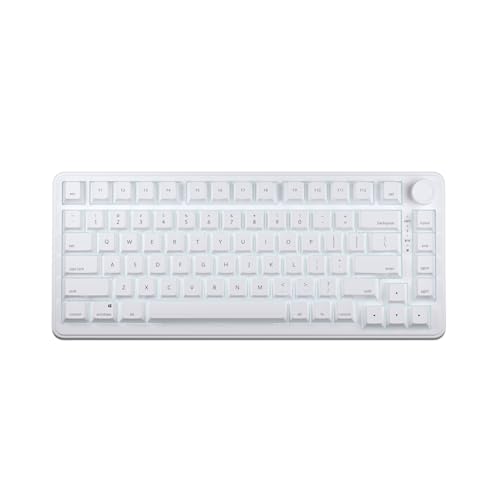 |
ラピッドトリガーの俊足 | Amazon楽天 |
| 7位 | エレコム TK-FDM110TXB |  |
テンキー付きで安い定番 | Amazon楽天 |
打ちやすいキーボード選びで見ておく3つのこと
打ち心地を左右するのは、大きく3つです。キーの機構、押し込む深さ、そしてキー同士の間隔。この組み合わせで、指の疲れやミスの出やすさが決まります。
キーの機構は、薄くて浅いパンタグラフ、ふにゃっと沈むメンブレン、押し心地がはっきりしたメカニカルの3種類が主流です。ノートに近い浅さが好きならパンタグラフ、カチッとした手応えが好きならメカニカルが向きます。
キーの間隔(キーピッチ)は19mm前後が標準で、手が大きい人は広め、小さい人はコンパクトが合いやすいです。あとは配列も大事で、日本語をよく打つなら日本語配列、記号やプログラミングが多いなら英語配列という選び方になります。迷ったら、まず今使っているものに近い機構から試すと外しにくいです。

安いのを見た目で選んだら、キーが硬くて指が疲れました。打ち心地は先に確かめるべきでしたね。
打ちやすいキーボードのおすすめ7選!打鍵感と静かさで選んでみた
ここからは実際に打った感触や、利用者のレビューを頼りに7台を順位づけしました。静かさ重視の人も、しっかりした打鍵感が好きな人も選びやすいように幅を持たせています。
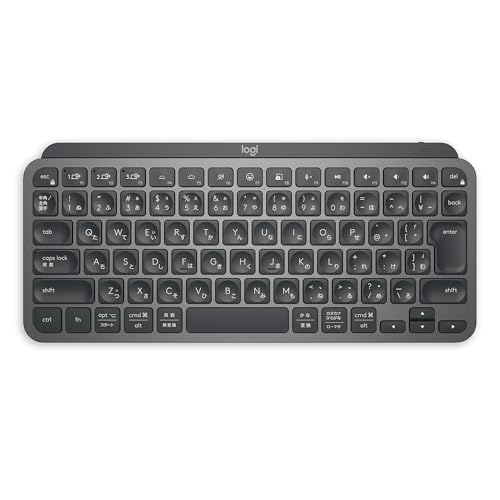
第1位 Logicool MX KEYS mini KX700G
私が仕事でずっと使っているのがこれです。キーの真ん中がくぼんでいて指がすっと収まり、静かなのに芯のある打鍵感が長時間でも疲れにくいです。
テンキーを省いたコンパクトなサイズで、マウスとの距離が近くなって肩が楽になりました。手を近づけると光るバックライトや、3台のデバイスを切り替える機能も便利です。無線でケーブルもなく、机がすっきりします。ただ、テンキーがないので数字を多く打つ経理作業には向きません。価格は高めですが、毎日長く触る人ほど満足度が高い一台です。

指がすうっと吸い込まれる感じ、これはクセになる打ち心地です!!もう安いのには戻れません。
指に吸い付く静音キーの本命
第2位 Keychron B1 Pro ウルトラスリム
薄型ワイヤレスで人気のモデルで、こちらも普段からサブ機として触っています。紙のように薄いのに、キーの反応がしっかりしていて浅打ちでも取りこぼしが少ないのが気持ちいいです。
かな印字ありの日本語配列で、日本語をよく打つ人にも扱いやすい構成です。無線でスマホやタブレットにもつなげて、場所を選ばずに使えます。薄くて軽いので、カバンに入れて持ち運ぶのも苦になりません。ただ、薄型ゆえに深い打鍵感が好きな人には物足りないかもしれません。とにかく薄くて軽い一台が欲しい人にはハマります。
薄型ワイヤレスの快打モデル
第3位 Logicool K295GP 静音ワイヤレスキーボード
手元にはないので、レビューとメーカー資料をもとに評価しました。静音設計でカチャカチャ音がぐっと抑えられ、しかも耐水仕様と2千円台の安さが同居しているのが人気の理由です。
フルサイズでテンキーも付いているので、数字入力が多い事務作業にも向きます。国内でも定番として売れ続けていて、はじめての静音キーボードとして選ばれています。口コミでは「音が静かで在宅に助かる」という声が目立ちました。ただ、メンブレン方式なので、メカニカルのようなはっきりした打鍵感は控えめです。静かさとコスパを最優先する人に向く一台です。
静かさとコスパを両取り
第4位 Logicool Alto Keys K98MGR メカニカルキーボード
ガスケット構造をうたうメカニカル機で、私も店頭でしっかり打ち込んできました。キーを押したときの底打ちがやわらかく、コトコトと落ち着いた打鍵音が心地よいのが印象的でした。
日本語配列の無線メカニカルで、静かめの打鍵音とはっきりした手応えのバランスが取れています。長文を打つ人ほど、この気持ちよさが効いてきます。ガスケットのおかげで指への衝撃もやわらかく、疲れにくいのもポイントです。ただ、メカニカルなのでメンブレンよりは音が出ますし、価格も上がります。打鍵の心地よさにこだわりたい人向けの一台です。
ガスケットの心地よい打鍵感
第5位 Anker ウルトラスリム Keyboard
安さで選ぶ薄型枠として、口コミから評価しました。2千円前後で買える手頃さと、薄くて軽い持ち運びやすさが、はじめての一台として選ばれています。
Bluetoothでスマホやタブレットにつなげて、外出先でもさっと文字が打てます。シンプルな作りで、余計な機能に迷わずに使えるのも良いところです。口コミでは「この値段で十分打てる」という声が多めでした。ただ、英語配列で、日本語配列に慣れた人は記号の位置に少し戸惑います。とにかく安く、モバイル用の一台を足したい人に向きます。
安く買える薄型モバイル機
第6位 AIM1 瞬 ラピッドトリガー ゲーミングキーボード
ゲーム向けの俊足モデルで、口コミとメーカー情報から評価しました。0.01mm単位で反応を刻めるラピッドトリガーと8000Hzの高い応答で、押した瞬間に入力が返ってくる速さが持ち味です。
75%サイズのコンパクトな配列で、マウスを大きく振る場所も空けられます。FPSのような一瞬を争うゲームで、この反応の速さが効いてきます。磁気式スイッチなので、押し込みの深さで反応を細かく調整できるのも面白いところです。ただ、ゲーミング寄りの尖った設計なので、静かな事務作業がメインの人には過剰かもしれません。ゲームでの速さを最優先する人には、正直たまらない一台です。
ラピッドトリガーで反応が俊足
第7位 エレコム ワイヤレスキーボード TK-FDM110TXB
テンキー付きで安く探すなら外せない一台で、口コミから評価しました。フルサイズにテンキーまで付いて、それでも2千円ほどで買える価格の安さが最大の魅力です。
メンブレン方式で、ふんわり沈むオーソドックスな打ち心地です。無線なのでケーブルもなく、置くだけで使い始められます。数字入力が多い経理や表計算の作業にも、テンキー付きは重宝します。口コミでは「安いのに普通に使える」という声が多めでした。ただ、打鍵感や静かさは価格なりで、こだわる人には物足りません。まず安く、必要な機能をそろえたい人向けの堅実な選択です。
テンキー付きで安い定番機
打鍵感と静かさと配列で比べたキーボード7機種
数字だけでは伝わりにくい部分を、打った感触から独自に採点しました。打鍵の気持ちよさと、まわりへの静かさを星の数で並べています。
| 製品名 | 方式 | 打鍵の気持ちよさ | 静かさ | 向いている人 |
|---|---|---|---|---|
| Logicool MX KEYS mini | パンタグラフ | ★★★★★ | ★★★★★ | 静かに長く打ちたい人 |
| Keychron B1 Pro | 薄型 | ★★★★☆ | ★★★★☆ | 薄くて軽いのが欲しい人 |
| Logicool K295GP | メンブレン | ★★★☆☆ | ★★★★★ | 安く静音を試したい人 |
| Logicool Alto Keys K98MGR | メカニカル | ★★★★★ | ★★★☆☆ | 打鍵感にこだわる人 |
| Anker ウルトラスリム | パンタグラフ | ★★★☆☆ | ★★★★☆ | 安さとモバイル重視 |
| AIM1 瞬 | 磁気式 | ★★★★☆ | ★★☆☆☆ | ゲームの速さ重視 |
| エレコム TK-FDM110TXB | メンブレン | ★★★☆☆ | ★★★☆☆ | テンキー付きを安く |
打ち心地をもうひと段上げる小さなコツ
キーボードは、置き方ひとつでも打ちやすさが変わります。手前を少し下げて、手首がまっすぐになる角度にすると、長時間でも疲れがたまりにくくなります。
私も新しいキーボードに替えた直後は、しばらくミスタッチが増えます。でも数日でだいたい手が覚えるので、そこは焦らず慣らすのがコツです。
パームレストを足すだけでも手首がぐっと楽になります。安いもので十分効果がありますよ。
一緒にそろえると快く打てる周りのもの
キーボード本体だけでなく、手元の環境を整えると打ちやすさがさらに上がります。手首を支えるパームレストがあると、長時間打っても疲れが軽くなります。
キーキャップを掃除するブラシがあると、隙間のホコリを手軽に落とせます。
無線モデルなら、替えの電池や充電ケーブルを近くに置いておくと切れても慌てません。
どれも後から足せるものばかりです。まずは本体に慣れて、物足りない部分が見えてきたら順にそろえると満足度が上がります。
この記事を書いた人
 ●ムラサキしん
ゲーム周辺機器や作業デバイスを得意とする筆者。今回は販売店や利用者へのリサーチと、手元の数台での取材をもとに記事を書いています。読者と同じ目線での使いやすさを大切にしています。