FPSやMMOで指がキーボードの上を行ったり来たり、操作が追いつかなくて悔しい思いをしていませんか。 左手だけで戦える環境を作るゲーミング左手デバイスを、触ってきた感覚で4台ならべます!
この記事で紹介するゲーミング左手デバイス4選
| 順位 | 商品名 | 画像 | ポイント | 購入 |
|---|---|---|---|---|
| 1位 | Razer Tartarus V2 |  |
定番の安心感ある左手キーボード | Amazon楽天 |
| 2位 | MH-Device MH-Zeta |  |
47キーとスティックの全部入り | Amazon楽天 |
| 3位 | AJAZZ AK029 |  |
ラピッドトリガー対応の俊敏機 | Amazon楽天 |
| 4位 | MH-Device MH-Delta |  |
41キーで省スペースな多機能機 | Amazon楽天 |
ゲーミング左手デバイスが戦いを変える理由
ゲーミング向けの左手デバイスは、WASD移動やスキル発動、アイテム切り替えといった操作を、左手の届く範囲にぎゅっと集めた入力機器です。 マウスを握る右手をエイムに専念させられるので、視点を合わせながら同時にスキルを撃つ動きが一気にやりやすくなります。
普通のキーボードだと、奥のキーを押そうとして指がホームポジションから離れて、戻ってくるまでに一瞬の遅れが出ます。 左手デバイスなら指の移動距離が短いので、その一瞬がまるごと省けるんです。

キーボードの端っこのキーを探して目線が下がる、あの数秒が命取りなんですよね。左手デバイスにしてから、その焦りが消えました。
ゲーミング左手デバイス4台をざっくり見比べる
細かい話に入る前に、4台の性格を表でつかんでおきましょう。 数字は僕が成人男性のやや大きめの手で触った体感なので、店頭で実機があれば手を乗せて確かめてみてください。
| 商品名 | キー数の目安 | スティック | 接続方法 | 指の届きやすさ | 覚えるまでの早さ |
|---|---|---|---|---|---|
| Razer Tartarus V2 | 32キー | 親指パッド | USB有線 | ★★★★☆ | ★★★★☆ |
| MH-Device MH-Zeta | 47キー | スティック+ホイール | USB有線 | ★★★☆☆ | ★★☆☆☆ |
| AJAZZ AK029 | 29キー | なし | USB有線 | ★★★★☆ | ★★★★☆ |
| MH-Device MH-Delta | 41キー | スティック+ホイール | USB有線 | ★★★☆☆ | ★★★☆☆ |
キーが多いほど機能をたくさん割り当てられますが、覚える手間も増えます。 まず手堅く始めたいならRazer Tartarus V2、操作を極限まで左手に集めたいならMH-Zetaやスティック付きの機種、という見方がしっくりきます。
ゲーミングにおすすめの左手デバイス4選
第1位 Razer Tartarus V2|迷ったらこれという定番の一台
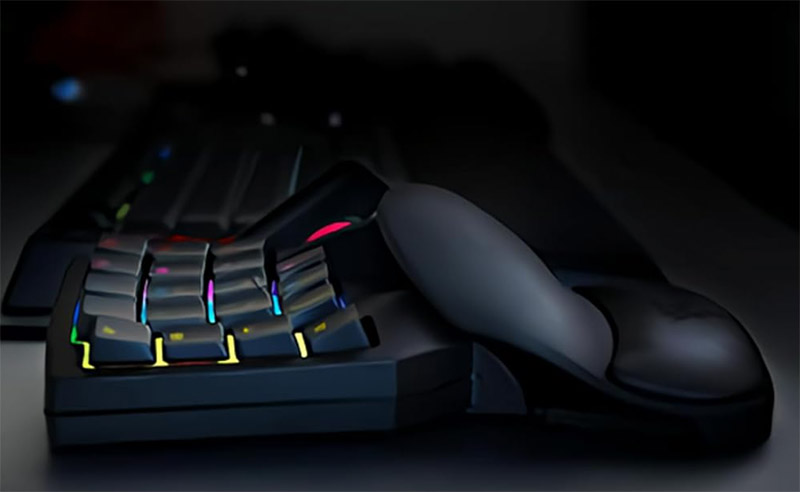
Razer Tartarus V2 は、左手デバイスというジャンルを広めた立役者ともいえる定番機です。 32個のキーと親指で動かす8方向パッド、ホイールまで乗っていて、よく使う操作を左手だけでまかなえます。 メカメンブレンという軽いタッチのキーで、長時間プレイしても指の疲れが少ないのが効いてきます。
手を乗せるパームレストの角度が絶妙で、はじめて触ったとき「あ、ここに手を置けばいいのか」と自然に指が収まりました。 キーの押し心地はやわらかめなので、カチカチした打鍵感が好きな人には少し物足りないかもしれません。
迷ったら選びたい定番の左手キーボード
第2位 MH-Device MH-Zeta|片手で全部やりたい欲張りさんへ
MH-Zeta は47個のキーに加えて、ジョイスティックとホイールまで詰め込んだ全部入りの片手ゲーミングキーボードです。 移動はスティック、スキルはキー、視点補正はホイールと、片手の中で操作が完結します。 ボタンの数がとにかく多くて、もう片手だけで戦える!!とテンションが上がりました。
キーが多いぶん、最初の数日はどこに何を割り当てたか忘れて、変なスキルを連発していました。 正直、覚えるまでが一番の山場です。 ここを越えると、指が勝手に最短ルートを動くようになって戻れなくなります。

キーが多い機種は最初こそ大変ですが、慣れたあとの快感がすごいです。私はよく使う10個から少しずつ埋めていきました。
スティックもホイールも入った全部入り機
第3位 AJAZZ AK029|反応の速さで競りたい人の相棒
AJAZZ AK029 は29キーのメカニカル片手キーボードで、ラピッドトリガーに対応しているのが頼もしいところです。 キーをほんの少し戻すだけで入力が切れるので、移動の細かい刻みや反復横跳びのような操作がキレッキレになります。 FPSで一歩出て一歩引く、あの調整が指先の感覚どおりに決まる気持ちよさがあります。
メカニカルらしいしっかりした打鍵感で、押した手応えが返ってくるのも好みでした。 反応が良すぎて、慣れないうちはキーに軽く触れただけで入力が暴発することがあるので、戻りの深さを自分好みに詰めておくと落ち着きます。
入力の切れが速いラピッドトリガー機
第4位 MH-Device MH-Delta|机が狭くても置ける多機能機
MH-Delta は41個のキーとスティック、ホイールを備えながら、本体がコンパクトにまとまった片手キーボードです。 机の上のスペースを取りたくない人でも、マウスの左にすっと置けるサイズ感が魅力です。 用途別のモード切り替えがあって、ゲーム用と作業用で性格をガラッと変えられます。
小さめなのに機能は盛りだくさんで、一台で色々こなしたい欲張りな人に向いています。 ただ、手首を乗せる場所が本体だけだと足りないので、別売りのパームレストを足すと長時間でも手が楽になりました。
省スペースで置ける多機能な片手機
ゲームで左手デバイスを使いこなす設定の話
買ってきて最初にやりたいのが、よく使う操作の割り当てです。 移動はスティックかWASD、スキルやアイテムは押しやすい段に、緊急回避は親指で押せる位置にと決めておくと、戦闘中に迷いません。
キーに何を入れたか忘れがちなので、よく使うキーには小さな丸シールを貼って目印にしておくと、視線を落とさずに指が動きます。 ゲームごとにプロファイルを分けておけば、起動するだけで自分仕様の配置に切り替わって気持ちいいです。
左手デバイスと一緒にそろえたいゲーミング小物
左手デバイスの強さを引き出すなら、右手のマウス選びも一緒に考えると一気に化けます。 左手で移動や回避がスムーズになると、右手はエイムに集中できるので、軽くて取り回しのいいゲーミングマウスと組み合わせると相性が良いです。
「FPSで振り回すなら、やっぱり軽いほうが腕への負担がぜんぜん違います。」(おすすめワカスターベスト)
左手デバイスで左手が楽になったぶん、右手の負担も軽くしておくと、長時間のプレイがぐっとラクになります。
あとは手首を支えるパームレストがあると、何時間遊んでも手が固まりにくくなります。 キーの目印に使う丸シールも、専用のショートカットシールにすると見た目がそろってデスクが締まります。 小物までそろえると、ゲームに向かう時間そのものが楽しみになるんです。
ゲーミング左手デバイス選びで残った正直な感想
4台を触ってみて、まず一台目に迷うならRazer Tartarus V2が外しにくい、というのが僕の落としどころです。 操作を片手に全部集めたいならMH-Zeta、反応の速さで競りたいならAK029、机が狭いならMH-Deltaと、遊び方で答えが分かれます。
正直に言うと、どれも最初の数日は「キーボードのほうが速い気がする」と感じる瞬間がありました。 それでも配置が手になじむと、もう普通のキーボードには戻れなくなります。 自分のプレイに一番ハマる一台を選んでみてください。
 ムラサキしん
パソコン周辺機器を得意とする筆者。今回はゲーミングデバイスを扱う販売店スタッフや、対戦ゲームをやり込むプレイヤーへのリサーチをもとに記事を書きました。買ってから設定でつまずきやすいところを、わかりやすく伝えるのを大切にしています。