動画編集や配信で、同じクリック作業を何度も繰り返してうんざりしていませんか。 ボタンひと押しで操作をまとめて動かせるストリームデッキを、実際に触った感覚で3台ならべます!
この記事で紹介するストリームデッキ3選
| 順位 | 商品名 | 画像 | ポイント | 購入 |
|---|---|---|---|---|
| 1位 | Ulanzi D200X | 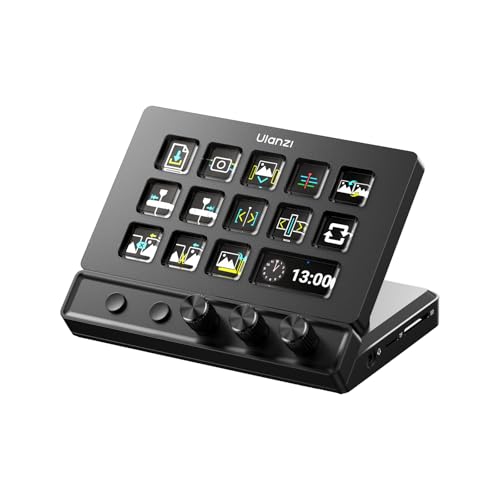 |
ノブ3つとドック付きの全部入り | Amazon楽天 |
| 2位 | TreasLin N1 |  |
18キーで割り当てに余裕あり | Amazon楽天 |
| 3位 | TreasLin N3 |  |
12キーで省スペースに置ける | Amazon楽天 |
ストリームデッキを置くとデスク作業がどう変わるか
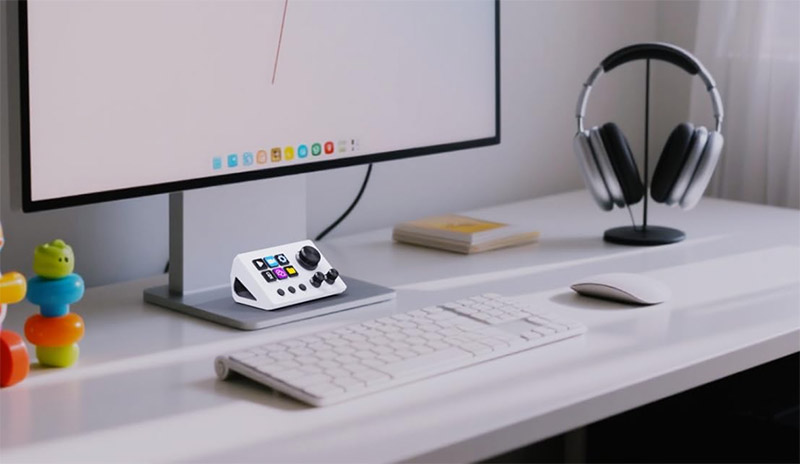
ストリームデッキは、小さな画面付きのキーをずらりと並べた操作パネルです。 各キューに好きな機能を割り当てて、ボタンひと押しでアプリ起動や音量調整、配信シーンの切り替えをまとめて動かせます。 キーには絵柄を表示できるので、どこに何を入れたか一目でわかるのが手になじみます。
動画編集で素材フォルダを何度も開いたり、配信中にマイクをミュートしたり、そういう細かい操作の往復が一回のタッチで終わります。 デスクが一気に司令室みたいになって、もうこれ無しの作業には戻れない!!と感じました。

正直、最初は「ショートカットキーで足りるのでは」と思っていました。でも絵柄が見えるボタンだと、考えずに指が動くんですよね。
自分に合うストリームデッキの選び方
選ぶときにいちばん効いてくるのが、キーの数とノブの有無です。 割り当てたい操作が多い人ほどキー数の多いモデルが向いていて、音量やパラメータをこまめにいじる人はノブ付きがぐっとラクになります。
下の表は、3台を触った体感を5段階でならべたものです。 押し心地や設定のはじめやすさは数値に出にくいところなので、選ぶときの目安にしてみてください。
| 商品名 | キー数 | ノブ / ダイヤル | 接続 | 押し心地のしっかり感 | 設定のはじめやすさ |
|---|---|---|---|---|---|
| Ulanzi D200X | 14キー | ノブ3つ | USB有線 | ★★★★☆ | ★★★★☆ |
| TreasLin N1 | 18キー | なし | USB有線 | ★★★★☆ | ★★★☆☆ |
| TreasLin N3 | 12キー | なし | USB有線 | ★★★☆☆ | ★★★★☆ |
たくさん操作を詰めたいならノブ付きのUlanzi、キー数だけ欲しいならTreasLin N1、机を広く使いたいなら小ぶりなN3、という見方がしっくりきます。
ストリームデッキおすすめ3選
第1位 Ulanzi D200X|ノブもドックも入った全部入り
Ulanzi D200X は14個のLCDキーに加えて、3つのノブと8-in-1のドック機能まで詰め込んだ一台です。 キーで操作を呼び出しつつ、ノブでBGMやマイクの音量を回して調整できるので、配信や動画編集の細かい操作が手元で完結します。 USBハブやカードリーダーを兼ねているので、デスクのケーブル周りもすっきりまとまりました。
はじめて机に置いたとき、ノブを回すだけで音量が変わる感触が気持ちよくて、しばらく意味もなくクルクルしていました。 機能が多いぶん本体は少し大きめなので、ノートPCの横にちょこんと置きたい人には存在感が強いかもしれません。
ノブとドックまで入った全部入り機
第2位 TreasLin N1|18キーで割り当てに余裕がある
TreasLin N1 は18個のマクロキーを備えた、キー数たっぷりのストリームコントローラーです。 ボタンが多いので、アプリ起動も配信操作もよく使うショートカットも、ページを切り替えずに置ききれます。 純正の高価なモデルに手が出なくても、この価格でこれだけ並ぶのはありがたいところです。
キーの絵柄もはっきり表示されて、暗い部屋でも何のボタンか見やすかったです。 専用ソフトの日本語がところどころ怪しくて、最初の設定で少し戸惑いました。 慣れれば問題ない範囲ですが、丁寧な日本語マニュアルを期待すると惜しいと感じるかもしれません。

キーが多いと、よく使うものを一画面に置けるのがうれしいです。ページめくりが要らないだけで、操作の気持ちよさが変わります。
キー数に余裕のあるコスパ機
第3位 TreasLin N3|机が狭くても置ける12キー
TreasLin N3 は12個のLCDマクロキーをコンパクトにまとめた、省スペースなショートカットキーボードです。 手のひらサイズなので、キーボードとマウスの間にすっと置けて、机が狭い人でも取り入れやすいです。 はじめてのストリームデッキとして、まず12キーから試してみたい人にちょうどいい大きさです。
軽くて持ち運びもしやすいので、ノートPCと一緒にカフェに連れていく使い方も合います。 ただ本体が軽いぶん、強く押すと少し動くので、裏に滑り止めを貼ると安定しました。 キー数が少なめなので、たくさんの操作を入れたい人には物足りないかもしれません。
省スペースで置ける入門サイズ
ストリームデッキの使い方と最初の設定
箱から出したら、まず専用ソフトを入れて、よく使う操作をキーにドラッグするところから始めます。 アプリ起動、フォルダを開く、ショートカットキーの登録あたりを最初に入れておくと、その日から効果を感じられます。
文章だと伝わりにくい設定の流れは、動画で見ると一気に飲み込めます。 キーへの割り当てや絵柄の変え方が映っているので、買う前のイメージづくりにのぞいてみてください。
一緒にそろえると効くデスク周りの小物
ストリームデッキの良さをもっと引き出すなら、置き場所と配線にも目を向けてみてください。 本体が軽い機種は押したときに動きやすいので、滑り止めシートを下に敷くだけで操作が安定します。
有線モデルが多いので、ケーブルを留めるクリップやスタンドを足すと、机の上がぐっと締まって見た目もよくなります。 キーの絵柄を自作のアイコンに替えると愛着がわいて、デスクに向かう時間そのものが楽しくなるんです。
ストリームデッキ選びで残った正直な感想
3台を触ってみて、操作も音量調整も一台で済ませたいならUlanzi D200X、キー数だけたっぷり欲しいならTreasLin N1、机を広く使いたいならN3、という並びが僕の落としどころです。
正直に言うと、純正の高いモデルじゃないと使えないのかなと最初は不安でした。 でも今回の3台はどれも普段の作業には十分で、価格を考えると満足度が高かったです。 自分の作業に一番ハマる一台を選んでみてください。
 ムラサキしん
パソコン周辺機器を得意とする筆者。今回はストリームデッキを扱う販売店スタッフや、配信や動画編集を続けるクリエイターへのリサーチをもとに記事を書きました。買ってから設定でつまずきやすいところを、わかりやすく伝えるのを大切にしています。