Switch 2の120fps映像を60fps止まりのキャプボで録って、カクカク動画を量産したのが過去の私です。
同じ回り道をしないための7台を紹介します!
この記事で紹介するキャプチャーボード7選
| 順位 | 商品名 | 画像 | ポイント | 購入 |
|---|---|---|---|---|
| 1位 | UGREEN キャプチャーボード |  |
入門はこれで十分 | Amazon楽天 |
| 2位 | AVerMedia GC553G2 |  |
HDMI 2.1の本命機 | Amazon楽天 |
| 3位 | AVerMedia GC551G2 |  |
実績ある定番の後継 | Amazon楽天 |
| 4位 | AVerMedia GC553Pro |  |
録画も配信も上位級 | Amazon楽天 |
| 5位 | ASUS TUF CAPTURE BOX |  |
フルHD 120fps特化 | Amazon楽天 |
| 6位 | Streamplify CAPTURE 4K |  |
光るデザイン枠 | Amazon楽天 |
| 7位 | NearStream CCD10 |  |
予算重視の伏兵 | Amazon楽天 |
私が60fps縛りから抜け出すまでの回り道
最初に買った安いキャプボは、録画がフルHDの60fpsまででした。
格闘ゲームの120fps映像を録ったつもりが、書き出した動画はヌルヌル感が全部消えていて、コメント欄で「カクついてない?」と指摘される始末でした。
ゲーム機とモニターが120fpsで動いていても、キャプボが受け取れなければ録画には残りません。
この当たり前に気づくまで、私は機材ではなく編集ソフトを疑い続けて1か月を無駄にしました。
パススルーの上限と録画の上限は別物という点も、買ってから知ったクチです。

パススルーは「遊ぶ画面」、録画は「残る映像」で上限が別なんですよね。 ここを混同したまま買うと私みたいに泣きます。
だからここから先は、パススルーで気持ちよく遊べるかと、何fpsで残せるかを分けて紹介します。
数字の見栄えより、あなたの遊び方に合うかどうかで選んでください。
キャプチャーボード 4K 120fps おすすめ7選!買い直して分かった順に発表します!
第1位 UGREEN HDMIキャプチャーボード
まず1台目に推したいのが、UGREENのパススルー付きモデルです。
4K60Hzのパススルーで遊びの画質を落とさずに、USBでPCにつなぐだけで配信ソフトのOBSがすぐ認識してくれました。
ドライバーのインストールで詰まりがちな初心者でも、挿してから10分で録画開始まで行けます。
ケーブル類の作りが値段のわりにしっかりしているのも、充電器で有名なUGREENらしいところです。
ただ、録画の主戦場はフルHDなので、4K素材をそのまま残したい人は2位以降を選んでください。
それでも配信入門の1台目としては、もうこれでいいじゃん、悩む必要ゼロ!!と言い切れる出来です。
UGREEN 4K@60Hz HDMIキャプチャーボード パススルー機能付き
挿して10分で配信デビューできる入門機
第2位 AVerMedia Live Gamer ULTRA 2.1 GC553G2
4Kと高フレームレートを本気で追うなら、HDMI 2.1端子を持つこの機種が本命です。
PS5の120fps表示をパススルーで殺さずに遊べて、録画も4Kで残せたときは、今までの妥協は何だったのかと拍子抜けしました。
外付けなのでノートPCでも使え、デスクトップの分解が怖い人でも上位画質に手が届きます。
映像が滑らかに残せるのは、控えめに言って神です。
値段は入門機の倍以上と高めなので、月に数回しか録らない人には過剰投資かもしれません。
実況を続ける覚悟が決まった人の2台目として、いちばん外れがない選択です。
AVerMedia Live Gamer ULTRA 2.1 GC553G2 HDMI2.1外付けキャプチャー
120fpsを殺さないHDMI 2.1の本命機
第3位 AVerMedia LIVE GAMER EXTREME 3 GC551G2
配信者の定番だったEXTREMEシリーズの現行機で、実績の安心感で選ぶならこれです。
4KパススルーとフルHD録画という組み合わせが実況動画の王道で、私の周りの配信仲間も結局この構成に落ち着く人が多いです。
付属の録画ソフトが分かりやすく、OBSを使わない人でもすぐ運用に乗せられます。
本体がコンパクトで、Switch 2と一緒にカバンへ放り込んで友人宅で録る使い方もできました。
惜しいのは4K録画そのものはできない点で、残す映像も4Kにしたい人は2位か4位へどうぞ。
AVerMedia LIVE GAMER EXTREME 3 GC551G2 4K録画対応キャプチャー
配信仲間が結局戻ってくる定番の現行機
第4位 AVerMedia Live Gamer ULTRA S GC553Pro
2位のGC553G2と並ぶ上位機で、ゲーミングキャプチャーの名にふさわしい録画性能を持ちます。
高リフレッシュのパススルーで遊びながら高精細な映像を残せるので、大会の振り返り用に自分のプレイを録る用途で重宝しています。
本体のデザインが平たくて安定感があり、デスクの上で滑りにくいのも地味に助かります。
AVerMediaはソフトの更新が続くメーカーなので、長く使う前提の投資として安心です。
ただ2位との違いが分かりにくく、正直この2台のどちらが上かは私にも即答できません。
店頭在庫や値引きで安いほうを選ぶ、くらいの気持ちで大丈夫です。

迷ったら型番の新しさより価格で決めるのが現実的です。 この2機種はどちらを引いても損しませんから。
AVerMedia Live Gamer ULTRA S GC553Pro ゲーミングキャプチャー
プレイ振り返り勢に効く上位録画性能
第5位 ASUS TUF GAMING CAPTURE BOX-FHD120-PAD
4Kはいらない、でも120fpsは譲れないという人に刺さる割り切り仕様です。
フルHDの120fpsをそのまま録れるので、格闘ゲームのコンボ確認をコマ送りしたとき、今まで消えていた1フレームの入力猶予まで見えるようになりました。
TUFの名前どおり作りが頑丈で、持ち歩きの多い私のカバンの中でも無傷です。
上位機の半分ほどの予算で済むのも、学生実況者には大きいはずです。
4K素材は残せないので、風景がきれいなゲームの見せ配信には向いていません。
対戦ゲーム勢専用機と割り切って使うのが正解です。
ASUS TUF GAMING CAPTURE BOX-FHD120-PAD 1080p/120Hzキャプチャー
フルHD 120fps特化の対戦ゲーム勢専用機
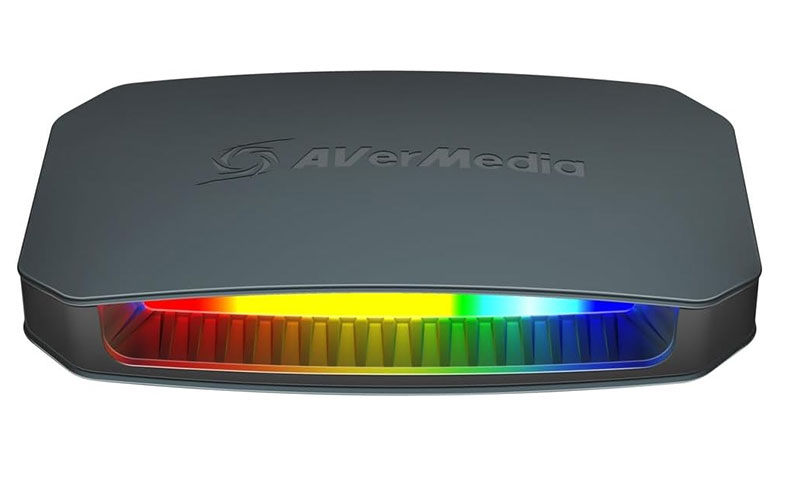
第6位 Streamplify CAPTURE 4K
デスクを光らせたい配信者に刺さる、RGBイルミネーション付きの1台です。
4K60HzのパススルーにHDRとVRRまで通せるので、遊び心のある見た目に反して中身は実用寄りでした。
カメラや照明など配信機材を同じブランドで揃えられるのも、機材沼の住人にはたまらない要素です。
HDRのオンオフを見比べても、正直私には違いがよく分かりませんでした。
それでも対応していると精神的に安心なのが機材というものです。
唯一の難点は国内の利用者がまだ少ないことで、困ったときの情報が英語圏頼みになる点は覚悟してください。
Streamplify CAPTURE 4K HDR VRR 4K/60Hzパススルー キャプチャーボード
光るデスクに合うRGB付きキャプチャー
第7位 NearStream CCD10
予算を抑えつつ4K60fpsの入力を受けられる、コスト重視の伏兵です。
週末だけSwitch 2の実況を録る友人に勧めたところ、設定でつまずくこともなく初日から動画を上げていました。
HDMI 2.0のパススルーなので、遊ぶ側の映像は4K60や1080p120あたりが上限になります。
このクラスで名前が知られていないメーカーは当たり外れが激しいのですが、CCD10は当たり側でした。
長期の耐久性はまだ未知数なので、毎日何時間も配信するヘビー勢はAVerMedia勢を選ぶほうが無難です。
NearStream CCD10 キャプチャーボード 4K60fps入力 HDMI2.0パススルー
週末実況勢に効く予算重視の伏兵
買う前に私が必ず見る3か所
キャプボ選びで見るのは、パススルーの上限、録画の上限、接続端子の3か所だけで十分です。
とくにHDMI端子の世代は見落としがちで、4K120を通したいなら送り出す側も受ける側もHDMI 2.1で揃える必要があります。
7台を私の使用感で並べ直した表がこちらです。
OBSでの認識のスムーズさと、長時間録画したときの発熱の少なさは、カタログに載らないので独自に評価しました。
| 順位 | 機種名 | パススルー | OBS認識のスムーズさ | 発熱の少なさ |
|---|---|---|---|---|
| 1位 | UGREEN | 4K60Hz | ★★★★★ | ★★★★☆ |
| 2位 | AVerMedia GC553G2 | HDMI 2.1世代 | ★★★★☆ | ★★★☆☆ |
| 3位 | AVerMedia GC551G2 | 4K対応 | ★★★★★ | ★★★★☆ |
| 4位 | AVerMedia GC553Pro | 高リフレッシュ対応 | ★★★★☆ | ★★★☆☆ |
| 5位 | ASUS TUF FHD120 | フルHD 120Hz | ★★★★☆ | ★★★★★ |
| 6位 | Streamplify CAPTURE 4K | 4K60Hz HDR VRR | ★★★☆☆ | ★★★☆☆ |
| 7位 | NearStream CCD10 | HDMI 2.0世代 | ★★★★☆ | ★★★★☆ |
録れる環境が整うと遊び方まで変わる
キャプボを良くして何が変わったかというと、実は録画より先にプレイが変わりました。
自分の対戦を120fpsで見返せるようになると、負けた理由が「なんとなく」から「この1手」に変わります。
上達目的の録画は、対戦ゲーム勢には練習器具そのものです。
配信の側でも、滑らかな映像はそれだけで視聴者の滞在時間を延ばしてくれます。
友人の結婚式で昔のゲーム機の映像を取り込んで上映した、なんて変化球の使い方もできました。
録画データは想像の3倍の速さでストレージを食います。 外付けSSDを1台足しておくと、PC本体の容量警告に怯えずに済みますよ。
キャプボと同時に配線も見直してほしい理由
高いキャプボを買ったのに映像が出ない原因の大半は、実はケーブルです。
手持ちの古いHDMIケーブルを使い回すと、帯域が足りず4K120の信号が通らないことがあります。
本体に付属するケーブルをまず使い、買い足すときは対応世代の表記を確かめてください。
USB側も同じで、PCの前面ポートだと給電が不安定な機種があります。
背面のポートに直接つなぐだけで、認識が安定するケースを何度も見てきました。
録画用の空き容量、配信ソフトの音声設定と合わせて、環境一式で考えると機材の実力を出し切れます。
 ムラサキしん
配信機材とガジェットを得意とする筆者です。 今回は配信仲間3人の乗り換え遍歴を取材し、量販店の売り場担当への聞き取りとメーカー仕様のリサーチを合わせて執筆しました。 数字より録れた映像で語ることを大事にしています。