紙の書類や本がデスクにたまると、探し物のたびに気が重くなります。今回は自炊にも写真の保存にも向く5台を、実際の使い勝手と評判の両面から見くらべました。
この記事で紹介するスキャナー5選
| 順位 | 商品名 | 画像 | ポイント | 購入 |
|---|---|---|---|---|
| 1位 | ScanSnap iX1300 |  |
両面を毎分30枚で自炊 | Amazon楽天 |
| 2位 | CanoScan LiDE 400 |  |
USB1本で写真もきれい | Amazon楽天 |
| 3位 | CZUR ET24 Pro |  |
本を切らずにA3読取 | Amazon楽天 |
| 4位 | エプソン ES-60WB |  |
かばんに入る軽さ | Amazon楽天 |
| 5位 | ブラザー ADS-4700W |  |
オフィス共有で活躍 | Amazon楽天 |
そもそもスキャナーで何ができる?買う前に知りたい基本
スキャナーは、紙の書類や写真、本のページを読み取って、パソコンやスマホにデータとして残せる機械です。プリンターのスキャン機能より読み取りがくっきりしていて、細かい文字までしっかり残せます。
形は大きく3タイプに分かれます。紙を吸い込んで連続で読むシートフィード、上から撮る形で本を切らずに読めるオーバーヘッド、写真に強い置き型のフラットベッドです。何を一番取り込みたいかを先に決めておくと、選ぶ軸がぶれません。

ぼくは最初「安いのでいいや」と選んで、本が切れないタイプを買ってしまって後で困りました。用途を決めてから買うの、本当に大事です。
性能と評判で比べたスキャナー比較表
数字だけだと使い心地が見えにくいので、毎日さわる目線で「紙の入れやすさ」と「静かさ」も星で付けてみました。ここは自分が触った感触と、販売店スタッフや口コミへのリサーチをもとに付けた点数です。
| 商品 | タイプ | 本の非破壊 | 紙の入れやすさ | 動作の静かさ |
|---|---|---|---|---|
| ScanSnap iX1300 | シートフィード | 不可 | ★★★★★ | ★★★★☆ |
| CanoScan LiDE 400 | フラットベッド | 見開き可 | ★★★☆☆ | ★★★★★ |
| CZUR ET24 Pro | オーバーヘッド | 可 | ★★★★☆ | ★★★★☆ |
| エプソン ES-60WB | モバイル | 不可 | ★★★☆☆ | ★★★★☆ |
| ブラザー ADS-4700W | シートフィード | 不可 | ★★★★★ | ★★★☆☆ |
スキャナーのおすすめ5選!用途で選ぶ人気モデル
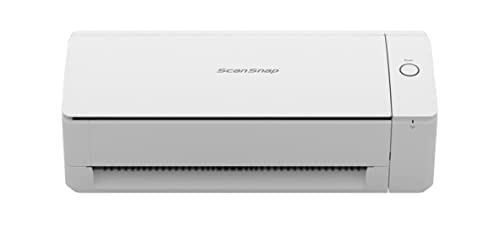
第1位:PFU ScanSnap iX1300 ドキュメントスキャナー ホワイト FI-IX1300A
束ねた書類をセットしてボタンを押すと、両面を毎分30枚でどんどん吸い込んでいきます。確定申告のレシートと契約書をまとめて流し込んだら、机の上が30分でからっぽになって、思わず声が出ました。
取り込んだデータはWi-Fiでそのままクラウドへ飛ばせるので、スマホからもすぐ開けます。上から差すUターンと、まっすぐ抜けるリターンの2方式で、机が狭くても置けるのが効きました。
シートフィードなので、本をそのまま読むには背を裁断する必要があります。本を切りたくないなら、この後で出てくる上から撮るタイプのほうが向いています。

書類が一瞬で消えていく感じ、一度味わうともう戻れないですよ。デスクが片づいたときは超超超気持ちいい!!
PFU ScanSnap iX1300 ドキュメントスキャナー ホワイト FI-IX1300A
両面を毎分30枚でさばける自炊の主力機
第2位:キヤノン カラーフラットベッドスキャナ CanoScan LiDE 400
ガラス面に置いて読む置き型で、古い写真やイラストを色あせなく取り込めると評判のモデルです。口コミでは「祖母のアルバムをデータ化したら肌の色まで自然に出た」という声が目立ちました。
電源はUSBケーブル1本だけで動くので、コンセントいらずでノートパソコンの横にぽんと置けます。最大4800dpiの高い解像度で、写真や雑誌の見開きもきれいに残せます。
一枚ずつ置いて読む形なので、大量の書類を急いでさばく用途にはやや不向きです。写真や本のページをていねいに残したい人に向いています。
第3位:CZUR ET24 Pro USB-C ブックスキャナー A3対応 2400万画素
上から撮る形なので、本を開いて置くだけでページを読み取れて、背を切らずに自炊できます。分厚い技術書を一冊まるごと残したとき、これは買ってよかったと心から思いました。
2400万画素と画質が高く、A3の大きな資料まで一発で収まります。曲がったページを平らに直す補正とOCRがついていて、読み取り後の手直しがぐっと減りました。付属のフットペダルでページを押さえられるのも地味に助かります。
正直に言うと、ページを手でめくる手間はあるので、何百枚もの書類を一気にさばく速さはシートフィードにはかないません。本や厚みのあるものが中心なら、この自由さが効いてきます。
第4位:エプソン モバイルスキャナー ES-60WB ブラック Wi-Fi対応
手のひらサイズで約270gと軽く、かばんに入れて持ち歩けるモバイル機です。出張先のホテルで領収書をその場で取り込んでみたら、帰ってからの精算がまるくなりました。
USBバスパワーで動くうえWi-Fiにも対応していて、電源のない場所でもスマホに直接飛ばせます。名刺やレシートといった小さな紙もまっすぐ読めます。
一枚ずつ手差しで読むタイプなので、大量の書類を連続でさばく速さは据え置き機に一歩ゆずります。外でこまめに取り込む使い方にちょうどいい軽さです。
営業かばんに1台入れておくと、もらった名刺をその日のうちにデータ化できて楽ですよ。
エプソン モバイルスキャナー ES-60WB ブラック Wi-Fi対応
かばんに入る軽さで外でも取り込める
第5位:ブラザー ドキュメントスキャナー ADS-4700W
有線と無線LANを両方内蔵していて、複数のパソコンで1台を共有できる据え置き機です。口コミでは「A4カラー両面を毎分約40枚でさばけて、部署の書類がみるみる片づいた」という業務利用の声が多く見られました。
本体のタッチパネルで保存先やファイル形式をショートカット登録できるので、毎回の設定がいりません。地色や裏写りを消して文字を読みやすくする機能も入っています。
家庭で数枚だけ取り込む人にはやや大きめで、値段も高めです。毎日たくさんの紙を扱うオフィス向けと考えると納得の実力です。
毎分約40枚でさばくオフィス共有機
取り込みをラクにする設定のコツ
はじめての一台だと、解像度の数字でつまずきがちです。まずは下の動画で自炊の流れをつかんでおくと、自分にいる設定が見えてきます。
斜めズレの自動直しや白紙とばしをオンにしておくと、取り込みのやり直しがぐっと減ります。最初に少し設定を見直すだけで、その後の作業がずっと軽くなります。
スキャナーと一緒にそろえたい周辺アイテム
シートフィードで本を読みたいなら、背を切る裁断機があると作業が一気に速くなります。ページがバラけてまっすぐ通るので、紙詰まりも減ってきれいに仕上がります。
取り込んだデータは消えると泣くに泣けないので、外付けのハードディスクやクラウドにこまめに残しておくと安心です。紙を手放す前に、保存先を先に決めておくのがいちばん大事だったりします。
データを2か所に分けて保存しておくと、片方が壊れても慌てずにすみます。安心料として外付けは1台持っておきたいですね。
 ムラサキしん
オフィス機器まわりを得意とする筆者です。今回は家電量販店のスキャナー担当への取材と、メーカー資料へのリサーチをもとに執筆しました。実際に書類や本を読み込ませた感触を交えて、読者目線でわかりやすく書いています。