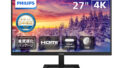
PS5やゲーミングPCの映像を4Kでぬるっと動かしたとき、画面の奥行きが一段変わって思わず身を乗り出しました。
実際に遊んで手が伸びた27インチの3台を、性格ごとにならべます。
この記事で紹介する4Kゲーミングモニター3選
| 順位 | 商品名 | 画像 | ポイント | 購入 |
|---|---|---|---|---|
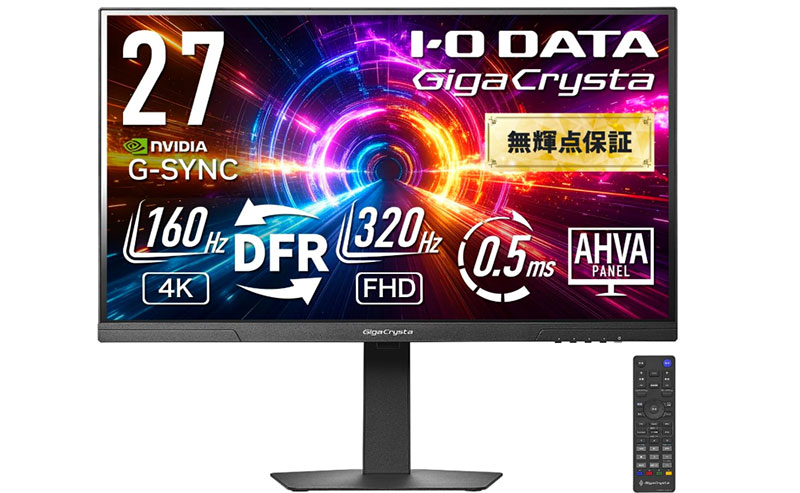
| 1位 | IODATA GigaCrysta 27インチ |  |
国内メーカーで安心の一台 | Amazon楽天 |
| 2位 | KTC M27P6 QD-MiniLED |  |
HDR1400で明暗がド迫力 | Amazon楽天 |
| 3位 | Minifire MFG27D1U Fast IPS | 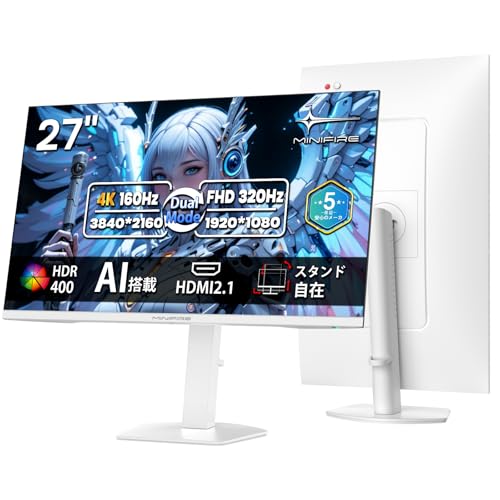 |
手頃にデュアルモード両取り | Amazon楽天 |
4Kゲーミングモニターを選ぶとき見るところ
ゲーム用の4Kで迷ったら、見る場所は3か所にしぼると決めやすいです。
PS5を4K120fpsで動かすHDMI2.1、なめらかさを決めるリフレッシュレート、そして映像の鮮やかさを左右するHDRの3点をそろえると外しにくくなります。
画面サイズは27インチが主流で、画素が細かく文字までくっきり映ります。
HDMI2.1があるとPS5の4K120fpsを引き出せる
リフレッシュレートは144〜160Hzあれば映像がぬるぬる動く
HDRはDisplayHDR400が入口、600以上だと明暗がぐっと深まる
言葉だけだと伝わりにくいので、選び方を映像でまとめている動画も置いておきます。
パネルやHz の違いが、見ているうちにすっと頭へ入ってきました。
4Kゲーミングモニターのおすすめ3選
第1位 IODATA GigaCrysta 27インチ 4K 160Hz EX-GDU271JAD
初めての4Kゲーミングで一番すすめやすいのが、このアイオーデータのGigaCrystaでした。
4Kで160Hz、応答0.5msという数字どおり、オープンワールドを歩くだけで遠くの草木までシャキッと映ります。
国内メーカーで3年保証が付くので、安心して長く付き合いたい人にちょうどいい一台です。
PS5とPCをつなぎっぱなしにできて、切り替えのたびにケーブルを抜き差しせずに済みました。

はじめの一台で迷うなら、保証の手厚い国内メーカーから入ると気持ちがラクですよ。困ったとき相談先があるのは効きます。
国内メーカーで安心して使える4K
第2位 KTC M27P6 27インチ QD-MiniLED 4K 160Hz HDR1400
暗い部屋でHDR対応のゲームを映した瞬間、明るい光と黒の締まりの差がやばすぎて声が出ました!!
QD-MiniLEDのHDR1400なので、夜の街や炎のシーンが画面から飛び出してくるような迫力です。
映像の美しさを最優先にしたい人には、このKTCの明暗表現が本命になります。
4Kとフルハイビジョン高速の2モードを切り替えられるので、競技ゲームのときは滑らかさへ振れます。
HDR1400で明暗の迫力が段違い
第3位 Minifire MFG27D1U 27インチ 4K 160Hz Fast IPS
4Kのゲーミングをなるべく安く始めたい人に、すっとハマるのがこのMinifireでした。
Fast IPSで残像が少なく、4Kとフルハイビジョン高速のデュアルモードまで付いてこの値段はかなり健闘しています。
価格を抑えつつ高解像度と滑らかさの両取りをねらう人には、コスパの効いた一台です。
映像も素直な発色で、RPGをのんびり遊ぶぶんには文句が出ませんでした。

はじめの4Kはここで様子を見て、ハマったら上位機に行く流れも賢いと思います。入口として優秀な一台です。
手頃にデュアルモードと4Kを両取り
つないだ初日にやっておくと差がつく設定
4Kのゲーミングは、箱から出してつなぐだけでも映りますが、最初のひと手間で見え方が伸びます。
PS5側を4K120fps出力にして、モニターのHDRをオンにし、VRR機能を有効にすると、なめらかさと鮮やかさが一気に立ち上がります。
ケーブルはUltra High Speed表記のものを使うと、4K120fpsがきちんと通ります。
画面の力を引き出す机まわりの相棒
大画面を入れたら、姿勢と音まわりも少し足すと遊びの満足度が伸びます。
高さを目線に合わせるモニターアームと、足音や効果音を立体で拾えるヘッドセットがあると、4Kの世界へぐっと入り込めます。
HDMI2.1のケーブルを一本そろえておくと、4K120fpsを取りこぼさずに済みます。
VESA対応モニターアームで高さと角度を自由にする
立体音のゲーミングヘッドセットで足音を聞き取る
Ultra High Speed対応のHDMI2.1ケーブルを用意する
画面と相棒を一度にそろえておくと、届いた日からそのまま全力で遊べます。
ばらばらに買い足すより、まとめて用意しておくほうが結局は手間がかかりません。
 ムラサキしん
パソコン周辺機器を得意とするプロライター。筆者は家電量販店のゲーミングコーナーで実機を遊び比べ、PS5ユーザーや販売員に売れ筋をリサーチしました。買う前に知っておくと役立つ視点を、読者目線で紹介しています。