使っていたルーターが5年を過ぎて調子が悪く、思い切ってWi-Fi 7に乗り換えました。
選び方をまとめます。
この記事で紹介するWi-Fi 7ルーター5選
| 順位 | 商品名 | 画像 | ポイント | 購入 |
|---|---|---|---|---|
| 1位 | TP-Link Archer BE805 |  |
10ギガ回線に対応 | Amazon楽天 |
| 2位 | TP-Link Archer BE700 |  |
価格と速度のバランス型 | Amazon楽天 |
| 3位 | TP-Link Archer BE400 |  |
入門者に手が届く価格 | Amazon楽天 |
| 4位 | ASUS TUF-BE9400 |  |
ゲーミング向けの見た目 | Amazon楽天 |
| 5位 | ASUS RT-BE14000 |  |
v6プラス対応で速度重視 | Amazon楽天 |
買い替え前に確認したいWi-Fi 7ルーターの基礎知識
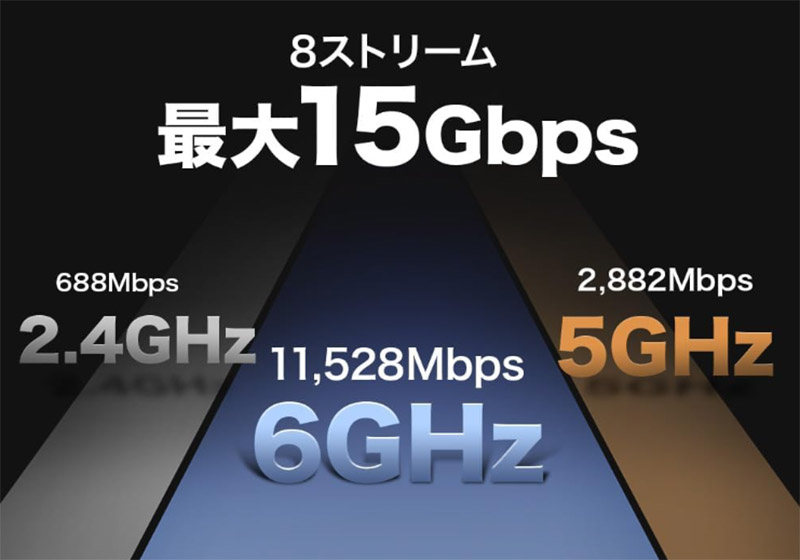
複数の周波数帯を同時に使えるMLOという技術が、Wi-Fi 7の一番の売りです。
対応するスマホやパソコンがまだ少なくても、ルーター自体の処理能力が上がっているので、古い端末をつないだときの反応も軽くなります。
契約している回線が1G止まりなら無理に高いモデルを選ばなくても十分に恩恵を感じられます。

正直、自分のスマホがWi-Fi 7対応じゃなくても意味あるのか疑問でしたが、ルーター側の処理が速くなるだけでも十分効果があるみたいですね。
| 商品名 | 初期設定のわかりやすさ | 本体のインテリア馴染み度 |
| Archer BE805 | ★★★★☆ | ★★★☆☆ |
| Archer BE700 | ★★★★☆ | ★★★★☆ |
| Archer BE400 | ★★★★☆ | ★★★★☆ |
| TUF-BE9400 | ★★★☆☆ | ★★☆☆☆ |
| RT-BE14000 | ★★★★☆ | ★★★☆☆ |
Wi-Fi 7ルーターのおすすめ5選
第1位 TP-Link Archer BE805
10ギガ対応の光回線に切り替えたタイミングで買い替えましたが、超超超速すぎて笑ってしまいました!!大きなアップデートファイルの待ち時間が体感でほとんど気にならなくなりました。
10Gの有線ポートにパソコンを直結すればさらに速度を引き出せます。
正直、1G回線までしか契約していない家庭にはオーバースペックです。
回線側の速度を先に確認してから検討したほうがいいです。
第2位 TP-Link Archer BE700
上位機種のBE805とかなり迷いましたが、10ギガ回線を契約していないなら実はこちらで十分だと販売店のスタッフに教えてもらいました。
実際に使ってみると、動画配信の読み込みも会議の映像も引っかかりを感じません。
ただ、外部アンテナがない分、部屋の隅まで電波を届けたい人には物足りなさが残るかもしれません。
1LDKから2LDKくらいの広さがちょうどいい範囲です。

回線の速度によって選ぶモデルを変えるのは大事なポイントですね。契約プランを見直すいい機会になります。
第3位 TP-Link Archer BE400
最新規格を試したいけれど予算は抑えたいという人にちょうどいい立ち位置の機種です。
スマホを買い替えたタイミングで対応している電波に切り替えると、アプリの反応が軽くなった気がしました。
上位モデルに比べると有線ポートの速度が控えめで、10ギガ回線の性能を余さず使いたい人には向いていません。
無線を中心に使う家庭向けです。
第4位 ASUS TUF-BE9400
無骨なデザインが好みで選びましたが、実際に棚に置くとゲーミング機材らしい存在感があって満足しています。
オンラインゲームをしながら家族が動画を見ても、通信が渋滞している感じがしませんでした。
本体がやや大きく、リビングのインテリアに合わせたい人には主張が強すぎるかもしれません。
見た目より性能を優先したい人向けです。
ゲーミング向けの見た目
第5位 ASUS RT-BE14000
v6プラスに対応した光回線と組み合わせて使ったところ、混雑しやすい夜の時間帯でも動画が止まらず快調でした。
AiMesh対応なので、後から中継機を足して家全体をカバーできるのもうれしいところです。
設定画面が英語表記のまま残っている項目もあり、ネットワークの知識に自信がない人は少し戸惑うかもしれません。
慣れれば問題ない範囲です。
v6プラス対応で速度重視
買ってすぐにやっておきたい初期設定
アプリでファームウェアを最新にしてから、5GHz帯と2.4GHz帯のSSID名を分けておくと、スマホがどちらに繋がっているか一目でわかります。
10ギガ対応モデルは、有線ポートの速度設定が自動になっているか確認しておくと安心です。
組み合わせて使いたい機器
10Gbps対応のモデルを選んだなら、LANケーブルもカテゴリー6A以上に交換しないと宝の持ち腐れになります。
パソコン側に高速なポートがない場合は、対応するUSBアダプターを一つ用意しておくといいです。
知っておくと安心なWi-Fi 7の豆知識
対応端末がまだ少ない規格ですが、ルーターの処理能力そのものが上がっているため、買い替えの効果は古い端末でも体感できます。
ルーターの寿命はおおよそ3年から5年とされていて、セキュリティの更新が止まる前に見直すのが安心です。
 ムラサキしん
無線LAN機器を専門にレビューする筆者です。販売店のスタッフや複数のメーカーへのリサーチを重ねてこの記事を書きました。実際に自宅で使ってみた感触をもとに紹介しています。