ロード画面を眺める時間、月に何時間あるか数えたことありますか? 私は挿すだけの外付けSSDでその時間をほぼゼロにできました。
この記事で紹介するゲーム用 外付けSSD 8選
| 順位 | 商品名 | 画像 | ポイント | 購入 |
|---|---|---|---|---|
| 1位 | Samsung T7 1TB |  |
迷ったらこれの定番機 | Amazon楽天 |
| 2位 | SanDisk エクストリームプロ V2 |  |
読み込み2000MB/sの速さ | Amazon楽天 |
| 3位 | バッファロー SSD-PHP1.0U3BA |  |
IP55で外に持ち出せる | Amazon楽天 |
| 4位 | エレコム ESD-EAPC1000GGY |  |
20Gbps世代の新星 | Amazon楽天 |
| 5位 | I-O DATA SSMG-UWC1 |  |
MagSafeで貼って遊べる | Amazon楽天 |
| 6位 | SanDisk エクストリーム V2 |  |
屋外派の相棒になる耐久 | Amazon楽天 |
| 7位 | KIOXIA EXCERIA PLUS G2 | 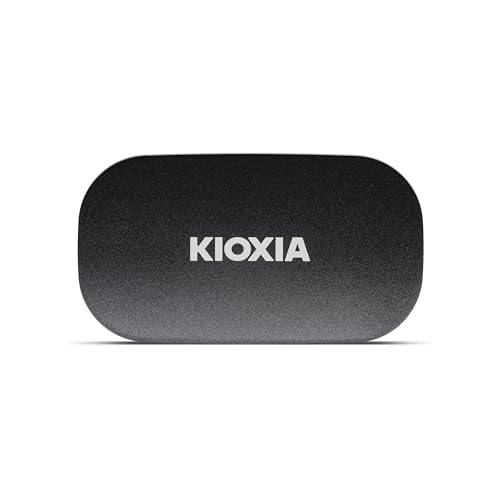 |
国産メモリの安心感 | Amazon楽天 |
| 8位 | Crucial X6 1TB |  |
手のひらサイズの入門機 | Amazon楽天 |
そもそもゲーム機やPCに外付けSSDを足すと何が変わる?
いちばん変わるのはロード時間です。 HDDに入れていたゲームを外付けSSDへ移すと、マップの切り替えや起動の待ち時間が半分以下になることも珍しくありません。
私の環境では、オープンワールド系の起動が1分近くかかっていたのが20秒台まで縮みました。
もうひとつの利点は、本体を開けずに容量を増やせることです。
内蔵SSDの交換はネジ外しと初期化が待っていますが、外付けならUSBポートに挿して数分で使い始められます。

Steamに移動機能があるのを知らなくて、昔は容量が足りなくなるたびに入れ直してました。設定画面から動かせると知ったときは膝から崩れましたよ。
速さと使い勝手で並べた比較表
数字の速さだけでなく、挿しっぱなしでの安定感や持ち運びやすさまで含めて選ぶと外れにくいです。 実際に触った感触を軸に、8台を表にしました。
| 商品 | 読み込み速度 | ロード体感 | 挿しっぱなし安定度 | カバンに放り込める度 |
|---|---|---|---|---|
| Samsung T7 | 1050MB/s | ★★★★☆ | ★★★★★ | ★★★★★ |
| SanDisk エクストリームプロ V2 | 2000MB/s | ★★★★★ | ★★★★☆ | ★★★★☆ |
| バッファロー SSD-PHP1.0U3BA | 1050MB/s | ★★★★☆ | ★★★★☆ | ★★★★★ |
| エレコム ESD-EAPC1000GGY | 2000MB/s | ★★★★★ | ★★★★☆ | ★★★★☆ |
| I-O DATA SSMG-UWC1 | 1050MB/s | ★★★★☆ | ★★★☆☆ | ★★★★★ |
| SanDisk エクストリーム V2 | 1050MB/s | ★★★★☆ | ★★★★☆ | ★★★★★ |
| KIOXIA EXCERIA PLUS G2 | 1050MB/s | ★★★★☆ | ★★★★☆ | ★★★★☆ |
| Crucial X6 | 800MB/s | ★★★☆☆ | ★★★★☆ | ★★★★★ |
ロード体感は私がSteamの同じタイトルで移動時間を計った印象、挿しっぱなし安定度は発熱と接続切れの少なさで付けています。
ゲーム用に選んだ外付けSSDのおすすめ8選!速さ順に紹介します
ここからは1台ずつ、実際に触って感じたことを中心に紹介します!
第1位 Samsung T7 1TB
結局これに戻ってくる、という定番機です。 読み込み1050MB/sで、Steamの大型タイトルを移してもロードの引っかかりをほぼ感じません。
名刺サイズより小さいのに金属ボディで、長時間遊んでもほんのり温かい程度でした。
PS4とPS5での動作確認済みなので、ゲーム機側で使いたい人も迷わず選べます。
ただし付属ケーブルがやや短めで、デスクの裏を通すには足りませんでした。 延長を1本足すと取り回しが楽になります。
Samsung T7 1TB 最大転送速度1,050MB/秒 PS4/PS5動作確認済み USB3.2 Gen2 外付けSSD
迷ったらこれ。小さくて速い定番機!
第2位 SanDisk エクストリームプロ V2 1TB
読み込み2000MB/sの世界、一度知ったらもう戻れません!!
100GB級のゲームの移動が数分で終わるので、遊ぶタイトルの入れ替えが億劫でなくなりました。
ラバー素材のボディはIP55の防滴防塵で、飲み物をこぼしがちな私のデスクでも心強い存在です。
注意点は、この速度を出すにはPC側がUSB3.2 Gen2x2という規格に合っている必要があることです。 古めのPCだと半分の速度になるので、先にポートの仕様を確認してから買うのが安全です。
第3位 バッファロー SSD-PHP1.0U3BA/N
友人の家に持ち込んで遊ぶことが多い人に推したい1台です。
IP55の防塵防滴に加えて耐衝撃仕様なので、リュックにそのまま放り込んでも気を使いません。
読み込み1050MB/sで速度も十分ですし、国内メーカーのサポート窓口があるのは初めての外付けSSDでも心細くならない部分です。
本体がやや厚めで、ノートPCと重ねてスリーブに入れると少し膨らむのが惜しいところです。

ケーブルを別の物に替えると速度が出ないことがあるんです。付属ケーブルはなくさないように本体と同じポーチに入れておくのが安心ですよ。
第4位 エレコム ESD-EAPC1000GGY
20Gbps世代の速さを国内メーカーで選びたい人向けです。
読み出し最大2000MB/sで、録画した実況動画の書き出しとゲームの読み込みを1台でこなせます。
小型ボディで置き場所に困らず、デスクの上が散らからないのも地味に助かりました。
発売から日が浅いぶんユーザーの声がまだ少なく、長期間使ったときの様子が読みにくい点は頭に入れておいてください。
エレコム 外付けSSD 1TB USB3.2(Gen2×2) 20Gbps対応 Type-C 小型 読出最大2000MB/S
国内メーカーで速さを取るなら!
第5位 I-O DATA MagSafe対応 SSMG-UWC1
ぶっちゃけ、MagSafeでスマホに貼れる意味が最初はわかりませんでした。 でもiPhoneで原神を遊ぶ友人が「録画データを直接吸える」と絶賛していて、なるほどと膝を打ちました。
磁石でスマホの背面にくっつくので、ケーブル1本だけのスッキリした状態で容量を足せます。
スマホゲーム勢と携帯ゲーミングPC勢には面白い選択肢です。
据え置きでずっと挿しておく使い方だと磁石部分を持て余すので、そこは人を選ぶかもしれません。
I-O Data MagSafe対応ポータブルSSD SSMG-UWC1
スマホに貼って使える変わり種!
第6位 SanDisk エクストリーム V2 1TB
2位のプロ版から速度を一段落として、値段を抑えたモデルです。
読み込み1050MB/sあれば、ゲームのロード用途では上位機との差をほとんど感じません。
カラビナ穴の空いたボディはアウトドアギアのようで、ベルトループに下げてLANパーティーへ向かう友人もいます。
ラバー素材は手になじむ反面、ホコリがまとわりつきやすいのが地味な難点です。 気になる人は布ポーチとセットで使うと良いです。
第7位 KIOXIA EXCERIA PLUS G2 1TB
中身のフラッシュメモリが国産という安心感で選ぶならこれです。
読み込み1050MB/sと十分な速さで、耐衝撃の設計なので万一デスクから落としても慌てずに済みます。
セール時の値下がりが大きめで、タイミングが合えば上位機より1万円近く安く買えたこともありました。
ただ、正直デザインは地味です。 所有欲を満たす見た目ではないので、性能と信頼性で淡々と選ぶ人向けだと感じます。
第8位 Crucial X6 1TB
初めての外付けSSDにちょうどいい入門機です。
読み込み800MB/sと控えめですが、HDDや本体ストレージのやりくりから抜け出すには十分な速さです。
39gの手のひらサイズで、PS5と一緒にテレビ裏へ隠しても場所を取りません。
上位機と比べるとゲームの移動時間はやや長くなるので、100GB超えのタイトルを頻繁に動かす人は2位や4位を選ぶほうが幸せになれます。
私はこれを弟に譲ったんですが、PS4のロードが別物になったと今でも感謝されます。型落ち気味でも効果は大きいんですよ。
Crucial X6 外付け SSD 1TB PS5/PS4動作確認済み USB Type-C 最大読込速度800MB/秒
最初の1台にちょうどいい入門機!
買った日にやっておくとロードがもっと速くなる設定
外付けSSDは挿しただけでも動きますが、少しの設定で体感が変わります。
Steamなら設定画面のストレージ欄から、既存のゲームを外付けSSDへ数クリックで移動できます。 再ダウンロードは不要で、数十GBのタイトルでも数分から十数分で終わります。
PCに複数のUSBポートがある場合は、青い端子や稲妻マークの付いた速い方へ挿し替えるだけで転送が倍近く変わることもあります。
一緒にそろえておくと後がラクな小物たち
外付けSSDを買うと、意外と欲しくなるのが周辺の小物です。
- USB3.2 Gen2以上に合った短めのケーブル。 付属品の予備があると出先で泣かずに済みます。
- セミハードのポーチ。 本体とケーブルを一緒に入れておけば、どちらかだけ忘れる事故が減ります。
- ケーブルバンド。 デスク裏の配線が絡まると、抜き差しのたびにストレスが溜まります。
特にケーブルは規格違いを買ってしまいやすいので、本体と同時に注文しておくと間違いがありません。
 ムラサキしん
PC周辺機器を得意とするライターです。今回は販売店スタッフへの聞き取りとメーカー2社への取材をもとに、筆者自身のゲーム環境での使用感を交えて執筆しました。読んだ人がその日に動けるところまで書くのが信条です。