在宅ワークの会議中に映像が固まって困った経験から、Wi-Fi 6Eアクセスポイントの選び方をまとめました。
この記事で紹介するWi-Fi 6Eアクセスポイント5選
| 順位 | 商品名 | 画像 | ポイント | 購入 |
|---|---|---|---|---|
| 1位 | NEC Aterm PA-WX5400T6 |  |
縦置きで置き場所に困らない | Amazon楽天 |
| 2位 | TP-Link Archer AXE5400/A |  |
アプリの案内が親切 | Amazon楽天 |
| 3位 | バッファロー WSR-5400XE6/N |  |
価格と速度のバランスがいい | Amazon楽天 |
| 4位 | エレコム WRC-XE5400GS-G |  |
価格が手頃で始めやすい | Amazon楽天 |
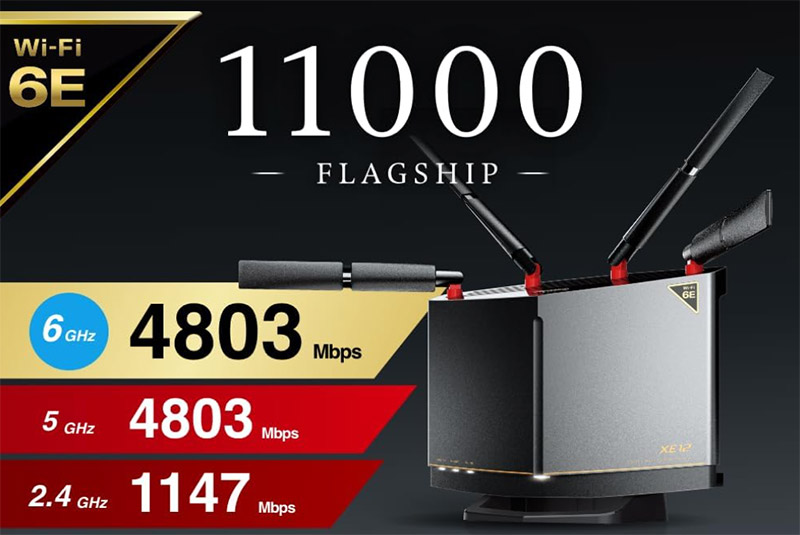
| 5位 | バッファロー WXR-11000XE12/N |  |
広い家でも電波が届く | Amazon楽天 |
在宅ワークの部屋で困らないWi-Fi 6Eアクセスポイントの選び方
自宅の間取りと接続する台数を先に数えてから選ぶと失敗が少なくなります。
6GHz帯は電波が混みにくい反面、壁を通り抜ける力が弱いので、部屋の広さに合った機種を選ぶことが会議の映像を止めない一番の近道です。
子どもがゲーム機で遊びながら親が動画会議をするような家庭では、複数台接続時の速度低下が少ないモデルを優先すると安心です。

正直に言うと、価格だけで選んで後で電波が届かず困り果てた友人がいます。設置する部屋を決めてから選ぶのがいちばん確実ですよ。
| 商品名 | 設置のしやすさ | 電波の安定感 |
| NEC Aterm | ★★★★★ | ★★★★☆ |
| TP-Link Archer | ★★★★☆ | ★★★★☆ |
| バッファロー WSR | ★★★★☆ | ★★★★☆ |
| エレコム WRC | ★★★★★ | ★★★☆☆ |
| バッファロー WXR | ★★★☆☆ | ★★★★★ |
Wi-Fi 6Eアクセスポイントのおすすめ5選
第1位 NEC Aterm PA-WX5400T6
実際に置いてみると縦置きの本体はコンパクトで、テレビ台の隙間にすっと収まりました。
6GHz帯に切り替えてスマホで動画を見ながらノートパソコンで会議を回しても、映像が固まる場面がぐっと減った印象です。
初期設定はアプリの案内どおりに進めるだけで迷うところがありませんでした。
ただ、接続する台数が10台を超えてくると速度の落ち方がやや大きく感じられたので、家族が多い家庭では次に紹介するモデルと比べてから決めるのが安心です。
第2位 TP-Link Archer AXE5400/A
箱を開けてまず驚いたのは設定アプリのわかりやすさです。
画面の指示に従って進むだけで、回線の契約が変わったばかりでも迷わず接続できました。
2.5Gの端子がついているので、有線でパソコンをつなぐ人にもうれしい仕様です。
本体がやや大きめで、棚の上に置くと存在感が出てしまう点は気になる人もいるかもしれません。
見た目より速度重視で選びたい人向けです。

私の周りでも設定でつまずく人が多いので、アプリが親切なモデルは初心者に本当におすすめです。
第3位 バッファロー WSR-5400XE6/N
価格と性能のちょうどいいところを探している人にすすめたいモデルです。
使ってみると2.5Gの有線ポートのおかげでオンラインゲームの反応がきびきびしていて、家族に速度を褒められました。
控えめに言って値段以上の働きをしてくれます。
クチコミサイトでも人気が高いですが、電波が届く範囲は戸建ての3階まで届くとの声もあれば届きにくいという声もあり、住宅の構造によって差が出やすい点は覚えておいてください。
価格と速度のバランスがいい
第4位 エレコム WRC-XE5400GS-G
初めてWi-Fi 6E機器を試すという人にちょうどいい価格帯です。
箱から出してコンセントにつなぐだけで、スマホの画面が次々と案内してくれるので、機械が苦手な家族にも設定を任せられました。
上位モデルに比べると複数台接続時の粘りは弱めで、ゲーム実況の配信をしながら家族が動画を見るような重い使い方では、もう少し余裕のあるモデルを選んだほうがいいかもしれません。
第5位 バッファロー WXR-11000XE12/N
外付けアンテナが4本立っている見た目はかなり主張が強めですが、3階建ての実家に持っていって試したところ、1階に置いても3階の部屋まで電波が届いたのには驚きました。
超超超超すごい電波の強さです!!家じゅうどこにいても動画が止まりません。
本体が大きく重いので設置場所を選ぶうえに、値段も高めなので予算に余裕がある人向けです。
集合住宅のワンフロアで使うには正直オーバースペックかもしれません。
設置してから最初にやっておきたい作業
電源を入れたらまずアプリで6GHz帯の名前を専用のものに変えておくと、後から対応機器だけをつなぎ直すときに迷いません。
ルーターの高さを床から1メートルほど上げて置くだけでも電波の通り方が変わるので、テレビ台の下ではなく棚の上に置くのがコツです。
スマホの設定でWi-Fiの自動接続先を6GHz帯に固定しておくと、意識しなくても速いほうの帯域を使い続けられます。
設定に慣れていない人は、購入時の箱に入っている説明書よりもメーカーの動画のほうがわかりやすいことが多いです。
あわせて使いたい周辺アイテム
有線LANケーブルはカテゴリー6A以上のものに変えると、せっかくの高速回線を無駄にせずに済みます。
パソコンにLANポートがない場合は、2.5G対応のUSBアダプターを一つ持っておくと安心です。
6GHz帯を無駄にしないための豆知識
正直に言うと、6GHzという規格の名前だけを見ても違いがわかりにくいと感じる人は多いはずです。
実は対応する周波数の幅が広がっただけで、家の中の電波の混雑が減るというのが本質です。
近所の家のWi-Fiと電波がぶつかりにくくなるので、マンションの中層階に住んでいる人ほど効果を感じやすい傾向があります。
対応するスマホやパソコンがまだ少ないのも事実ですが、買い替えのタイミングで対応機種が増えていくことを考えると、今のうちに土台を整えておく価値はあります。
 ムラサキしん
無線LAN機器を専門にレビューする筆者です。家電量販店のスタッフや複数のメーカーへのリサーチを重ねてこの記事を書きました。実際の設置環境を想定した目線で紹介しています。