iPadで長文を打つなら、日本語配列のキーボードが断然ラクになります。 今回はかな入力もしやすい4台を、実際に触った感想を交えて紹介します!
この記事で紹介する日本語配列iPadキーボード4選
| 順位 | 商品名 | 画像 | ポイント | 購入 |
|---|---|---|---|---|
| 1位 | Ewin 小型キーボード |  |
手のひらサイズで持ち運び楽々 | Amazon楽天 |
| 2位 | エレコム TK-FBP102SV |  |
パンタグラフで打鍵感しっかり | Amazon楽天 |
| 3位 | Sencela ケース型 |  |
純正風の見た目を半額以下で | Amazon楽天 |
| 4位 | エレコム Slint TK-TM15BPGM |  |
厚さ6mm台の超薄型で静音 | Amazon楽天 |
そもそも日本語配列のiPadキーボードって何が違うの?
iPad用キーボードには日本語配列と英語配列があり、キーに「あいうえお」のかな印字があるのが日本語配列です。 ローマ字入力に慣れていない人や、家族で共有したい場面では、かな印字があるだけで迷いがぐっと減ります。
気をつけたいのは、iPad自体が英語配列を土台に作られている点です。 日本語配列を選ぶときは、記号の位置がずれない「iOSモード」付きのモデルを選ぶと、打った文字と画面の文字がきちんと一致します。

日本語配列って、キーに「あ」とか書いてあるやつですよね。正直わたしはローマ字派なんですが、家族と共有するならかな印字ありが安心でした。
配列と接続でサッと比べる日本語配列キーボード早見表
細かいスペックの前に、4台の性格を表でざっくり見比べてみます。 星は筆者が触ってみての主観評価なので、選ぶときの目安にしてください。
| 商品 | 配列 | 接続 | 日本語入力の自然さ | 持ち運びやすさ |
|---|---|---|---|---|
| Ewin 小型 | JIS | Bluetooth 3台 | ★★★★☆ | ★★★★★ |
| エレコム TK-FBP102SV | JIS | Bluetooth 3台 | ★★★★☆ | ★★★★☆ |
| Sencela ケース型 | JIS | Bluetooth | ★★★★★ | ★★★☆☆ |
| エレコム Slint | JIS | Bluetooth 3台 | ★★★★☆ | ★★★★☆ |
持ち運び重視ならEwin、画面と一体で使いたいならSencela、という住み分けになりました。
日本語配列iPadキーボードのおすすめ4選
第1位:Ewin キーボード ワイヤレス bluetooth 小型 JIS基準 日本語配列 3台同時接続
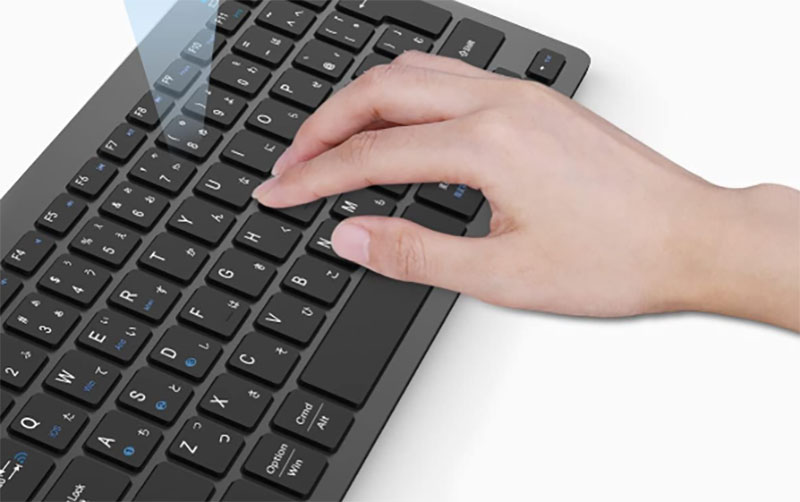
最初に手に取ったのがこのEwinでした。 手のひらサイズで、カバンの内ポケットにすっと収まる小ささです。 かな印字付きのJIS配列なので、ローマ字が苦手な家族でも迷わず打てていました。 3台まで登録できて、iPadとiPhoneをボタンひとつで行き来できるのも外出先で効きます。
手のひらサイズで持ち運びに強い一台
第2位:エレコム Bluetooth マルチペアリング ミニキーボード パンタグラフ式 3台同時 TK-FBP102SV
ノートパソコンに近い打鍵感がほしい人にはこちらが刺さります。 パンタグラフ式のキーで、軽く押すだけでスッと反応してくれる気持ちよさがあります。 エレコムらしく土台がしっかりしていて、強めに打ってもたわまないのが好印象でした。 こちらも3台のマルチペアリング対応で、仕事用とプライベートの端末をまたいで使えます。
電池式なので、充電を忘れても電池交換ですぐ復活するのは地味にラクでした。 マウス機能はないため、細かいカーソル操作はiPadの画面側で補う前提になります。
しっかり打鍵感のパンタグラフ式
第3位:Sencela iPad キーボード付きケース 第10/11世代 マジックキーボード風 JIS日本語配列 7色バックライト
iPad本体とキーボードを一体で持ち歩きたいなら、このケース型が候補に入ります。 マジックキーボード風の見た目で、純正に近い雰囲気を半額以下で味わえるのが嬉しいところです。 トラックパッド付きなので、マウスなしでカーソルを動かせて、ひざの上でも作業が進みました。 7色のバックライトが光って、夜の薄暗い部屋でも手元のキーがよく見えます。
ケース込みなので少し重さは出ますが、その分iPadの前面と背面をまるごと守れて一石二鳥でした。 対応が第10と第11世代に限られるので、自分のiPadの世代だけは購入前に確認してください。

えっ、この薄さでこの打ちやすさはやばくない!?もうこれ一台で十分すぎます!!
第4位:エレコム ワイヤレス キーボード Bluetooth Slint 超薄型 充電式 3台マルチペアリング TK-TM15BPGM
薄さ重視ならエレコムのSlintが効いてきます。 一番薄いところで6mm前後しかなく、デスクに置いても存在感がほとんどありません。 充電式なので電池を買い足す必要がなく、USB-Cでサッと充電できます。 マットな質感で指紋が目立ちにくいのも、毎日触る道具としてうれしい部分でした。
静かに打てるので、図書館やカフェでの作業でも周りに気をつかいません。 ただ薄い分キーストロークは浅めなので、深く沈むタイプが好きな人には物足りなく感じるかもしれません。
厚さ6mm台で静かに打てる薄型
打ちやすさをグッと引き出す使い方のコツ
日本語配列キーボードを買ったら、最初にiPadの設定で配列を「日本語(JIS)」に合わせておくと、画面の文字と打った文字のズレが消えます。 設定アプリの一般から、ハードウェアキーボードの項目で配列を選び直すだけで完了します。
かな入力を使うなら、入力ソースに「かな」を足しておくと、地球儀キーで素早く切り替えられて打ちはじめが速くなります。
ペアリングは一度つないでしまえば、次からはキーボードの電源を入れるだけで自動接続されます。 最初だけ少し戸惑うかもしれませんが、慣れると一瞬でつながるので心配いりません。
一緒にそろえると入力がはかどるアイテム
キーボードだけでも作業は進みますが、角度をつけられるスタンドがあると首と肩がうんと楽になります。 画面を目線の高さまで持ち上げると、長時間の入力でも姿勢が崩れにくくなりました。
持ち運びが多い人は、キーボードとiPadをまとめて入れられる薄型のスリーブケースもあると、カバンの中でキズがつきにくくて安心です。
 ムラサキしん
iPadまわりのガジェットを得意とする筆者です。今回はメーカー担当者や販売店スタッフへの取材と、店頭での打ち比べリサーチをもとに記事を書きました。読者目線で正直な使い心地をお届けします。