iPad miniをノートパソコンっぽく使いたいなら、相棒のマウスは小さめが正解です。 今回は持ち運びやすい4台を、実際に触った正直な感想つきで紹介します!
この記事で紹介するiPad mini向けマウス4選
| 順位 | 商品名 | 画像 | ポイント | 購入 |
|---|---|---|---|---|
| 1位 | エレコム Slint 薄型静音 |  |
厚さ2cm台で持ち運びが軽い | Amazon楽天 |
| 2位 | UGREEN 5ボタンマウス |  |
5ボタンで操作が速い乾電池式 | Amazon楽天 |
| 3位 | エレコム OSMOD Six |  |
6ボタン充電式で静音 | Amazon楽天 |
| 4位 | AmeToNana 薄型2.3cm |  |
厚さ2.3cmで存在感ゼロ級 | Amazon楽天 |
iPad mini用マウスを選ぶときに見たい3つの軸
iPad miniは片手で持てる小ささが魅力なので、マウスもそのサイズ感に寄せるのが失敗の少ない選び方です。 見るべきは「接続方法」「持ち運びやすさ」「静かさ」の3つで、ここがそろえば外でもストレスなく動かせます。
接続はBluetoothが基本です。 iPad miniはUSB-C端子がひとつだけなので、USBレシーバーが必要なタイプだと変換アダプタの手間が増えてしまいます。 カフェや電車で広げる人ほど、クリック音が静かな静音モデルを選ぶと周りに気をつかわずに済みます。

iPad miniって小さいぶん、マウスも小さめでそろえると見た目のバランスが取れますよ。正直わたしは大きいマウスを買って持ち歩けず失敗したクチです。
iPad miniに合うマウスのおすすめ4選
第1位:エレコム ワイヤレスマウス Bluetooth Slint 薄型 静音 4ボタン M-TM10BBBK
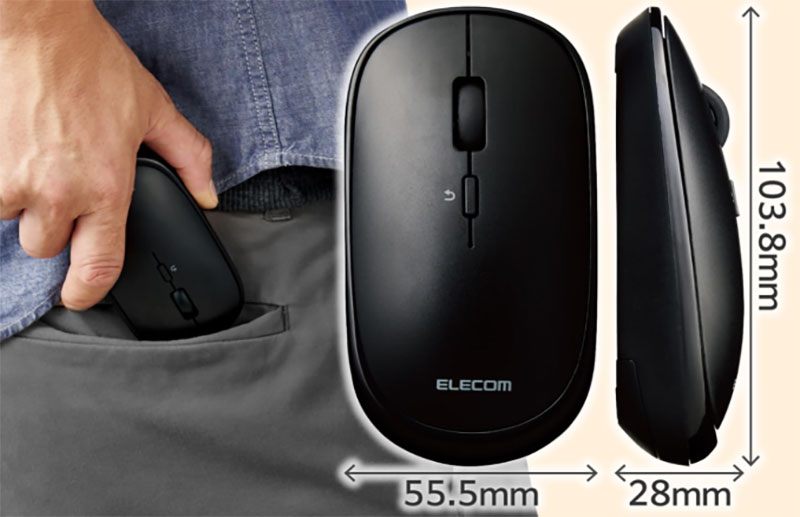
まず手元に置きたいのが、エレコムの薄型Slintです。 厚みが2cmちょっとしかなく、iPad miniと重ねてもカバンの中でかさばりません。 静音設計なので、図書館やカフェでカチカチ音を気にせず動かせました。 Bluetoothで直接つながるから、iPad miniに余計な変換アダプタもいりません。 ボタンは4つで、戻ると進むが指先で押せて地味に時短になります。
薄くて静かな持ち運びの定番
第2位:UGREEN ワイヤレス マウス 2.4GHz 無線 5ボタン Mサイズ 1600DPI 乾電池式
価格を抑えつつボタン数がほしいなら、UGREENの5ボタンが候補に上がります。 Mサイズで手のひらにしっかり収まり、長めの作業でも手が疲れにくい形でした。 1600DPIで細かいカーソル操作もしやすく、表計算のセル選びがラクに進みます。 乾電池式なので、充電を待たずに電池を入れればその場ですぐ動きます。
正直ここは惜しくて、接続が2.4GHzのUSBレシーバー方式なんです。 iPad miniはUSB-C端子しかないので、別途USB-C変換アダプタが必要になる点だけは覚えておいてください。
5ボタンで操作が速い手頃な一台
第3位:エレコム ワイヤレスマウス 静音 充電式 OSMOD Six Bluetooth 6ボタン M-MY35MBSABK
ボタンをガッツリ使い倒したい人には、エレコムのOSMOD Sixが効いてきます。 6ボタンあって、よく使う操作を指先に割り当てられるのがうれしいところです。 充電式なので電池の買い置きがいらず、USB-Cでサッと充電できます。 静音スイッチでクリック音が静かなのも、家族が寝ている夜の作業で助かりました。
ひとつ気をつけたいのは、iPad側ではサイドボタンの細かい割り当てが効きにくいことです。 パソコンほど自由にいじれない前提で選ぶと、がっかりせずに付き合えます。
6ボタンを使い倒したい人向け

えっ、マウスを足すだけでこんなにiPad miniが化けるの!?もう指でちまちま操作する生活には戻れません!!
第4位:AmeToNana 雨七 ワイヤレスマウス Bluetooth 静音マウス 薄型2.3cm 充電式
とにかく薄くて軽いのがいいなら、AmeToNanaの薄型マウスがハマります。 厚さ2.3cmのぺたんこ形状で、iPad miniのスリーブに一緒に滑り込ませられます。 静音クリックと充電式という今どきの装備がそろっていて、価格のわりに満足度は高めでした。 マットな手ざわりで、汗ばむ夏でも手が滑りにくいのが地味に効きます。
薄型ゆえに持ち上げ操作のときグリップが浅く感じるので、深く握りたい人とは相性が分かれそうです。 それでも超軽量で、もはや持ち歩いていることを忘れるレベルでした!!
忘れるほど軽い極薄モデル
買ったその日に済ませておきたい接続の流れ
マウスが届いたら、まずペアリングを済ませてしまいましょう。 マウスの電源を入れてペアリングモードにし、iPad miniの設定からBluetoothを開いて表示された名前をタップするだけでつながります。 一度つないでおけば、次からは電源を入れるだけで自動でつながるので手間はかかりません。
カーソルの速さやスクロールの向きが手に合わないときは、iPad miniの設定から微調整できます。 動画でも接続から細かい調整までの流れがわかりやすく紹介されているので、つまずいたら見ながら進めると速いです。
マウスと一緒に持っておくと外で困らない小物
マウスをきちんと働かせるには、机の素材に左右されにくい薄手のマウスパッドが一枚あると心強いです。 ツルツルのテーブルだとカーソルが飛ぶことがあるので、A5くらいの小さいパッドをスリーブに忍ばせておくと外でも安定します。
iPad miniとマウスをまとめて入れられる薄型ポーチもあると、カバンの中で迷子にならずサッと取り出せて気持ちが楽です。
iPadならではのマウスのクセと向き合い方
パソコン用の高機能マウスをそのまま持ってきても、iPadではボタンへの細かい割り当てやマクロが効かないことがあります。 サイドボタンに複雑な操作を仕込んでも反応しない場面があるので、基本のクリックとスクロールで使う前提だと気持ちが楽です。
もうひとつ、ゲームによってはマウス操作にわざと対応していないタイトルもあります。 遊びたいゲームがある人は、マウスでの操作ができるかを先に確かめておくと、買ってから困りません。 こうしたクセを先に知っておけば、iPad miniとマウスの組み合わせはかなり戦力になります。
 ムラサキしん
iPadまわりのガジェットを得意とする筆者です。今回はメーカー担当者や販売店スタッフへの取材と、店頭での持ち比べリサーチをもとに記事を書きました。読者目線で正直な使い心地をお届けします。