クリスタで絵を描くとき、左手のショートカット操作がもたつくと集中が切れますよね。 実際に触った感覚をもとに、クリスタ作業がラクになる左手デバイスを4台紹介します!
この記事で紹介する左手デバイス4選
| 順位 | 商品名 | 画像 | ポイント | 購入 |
|---|---|---|---|---|
| 1位 | TourBox Lite |  |
クリスタ向けの小型ダイヤル機 | Amazon楽天 |
| 2位 | XPPen ACK05 |  |
無線も有線もいける定番機 | Amazon楽天 |
| 3位 | HUION Keydial mini |  |
丸ダイヤルが楽しい片手キー | Amazon楽天 |
| 4位 | Razer Tartarus Pro |  |
32キーで作り込める本格機 | Amazon楽天 |
液タブ作業がラクになった左手デバイスとの出会い
イラストを描き始めた頃、ペンを持つ右手とキーボードを行ったり来たりして、肩がガチガチになっていました。 左手デバイスを一台机に置いてみたら、ショートカットが左手だけで完結して、描く時間そのものに集中できるようになったんです。
ここからは、クリスタ中心の作業で手に取ってきた4台を、良かったところと気になったところを正直に並べていきます。 同じ左手デバイスでも、置いて使うタイプと手に乗せるタイプで使い心地がまるで違うので、自分の机をイメージしながら読んでみてください。

キーボードのショートカットを覚えるのが苦手だった僕でも、左手デバイスなら指の位置を体で覚えられました。これ、意外と見落としがちなところなんですよ。
クリスタ作業がはかどる左手デバイスおすすめ4選
第1位 TourBox Lite|クリスタ専用ソフトで自分仕様にできる一台
TourBox Lite は手のひらに収まる小ぶりな本体に、ダイヤルやノブ、ボタンがぎゅっと詰まった左手デバイスです。 クリスタ用のソフトを入れると、ブラシサイズの拡大縮小やレイヤー移動をダイヤルひと回しで動かせます。 ペンを持つ右手をキーボードに戻さなくてよくなって、線画の引き直しがテンポよく進みました。
机に置いて使うので、液タブの真横に固定できる安定感も気に入っています。 最初の一週間はボタンの位置を覚えるのに手こずって「本当に速くなるのかな」と半信半疑でしたが、慣れたら手元を見ずに操作できました。
クリスタ向けの小型ダイヤルデバイス
第2位 XPPen ACK05|無線でも有線でも使える定番デバイス
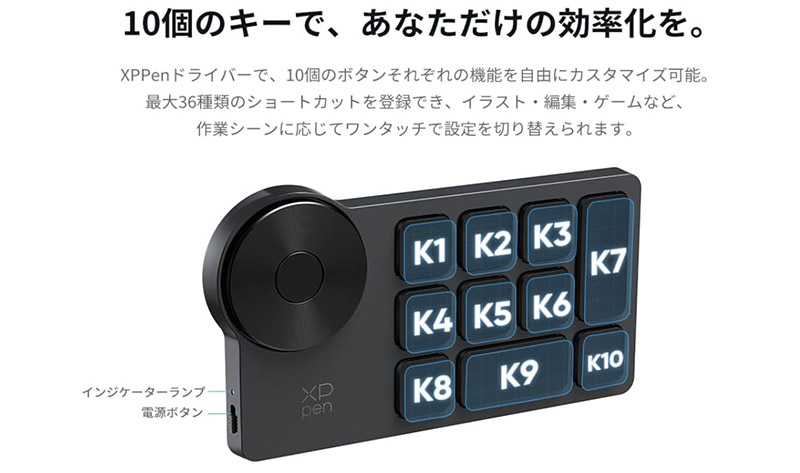
XPPen ACK05 は18個のキーと回転ダイヤルが乗った片手キーボードで、BluetoothでもUSB有線でもつなげます。 無線でひざに乗せて描いたり、有線で遅延なく使ったり、その日の気分で切り替えられるのが手放せない理由です。 一万円を切る価格で、ダイヤルでブラシサイズをくるくる変えられる感触が気持ちいいんです。
カバンに放り込んで持ち歩いても邪魔にならない薄さなので、外でラフを描くときも連れていっています。 Bluetoothの再接続にほんの数秒かかるのが惜しいところで、すぐ描き始めたいときは有線につないでいます。

はじめての一台で迷うなら、私は値段と使い回しのよさでXPPen ACK05を推します。無線と有線を行き来できる気軽さが効いてきますよ。
実機の操作感は、動画で見るとイメージがつかみやすいです。 ダイヤルやキーの割り当てを変える流れが映っているので、買う前にのぞいてみてください。
無線と有線を切り替えられる定番機
第3位 HUION Keydial mini|丸いダイヤルが気持ちいい片手キーボード
HUION Keydial mini は、中央の大きな丸ダイヤルがとにかく回しやすい片手キーボードです。 キャンバスの回転やズームをダイヤルに割り当てると、紙をくるっと回す感覚で構図を確かめられます。 Bluetooth接続で配線がすっきりするので、机の上を広く使いたい人に向いています。
ボタンの押し心地はやわらかめで、長時間の塗り作業でも指が疲れにくかったです。 一方で本体が軽いぶん、強く押すと少し動いてしまうので、裏に滑り止めを貼って固定すると安定しました。
丸ダイヤルで回転操作が楽しい一台
第4位 Razer Tartarus Pro|32キーをガッツリ使い込みたい人へ
Razer Tartarus Pro は32個のキーと親指で動かすパッド、ホイールまで乗った本格派の左手デバイスです。 押し込む深さを調整できるキーなので、軽いタッチで反応させたり、しっかり押したときだけ効かせたりを指先で決められます。 手を乗せるパームレスト付きで、長丁場の作業でも手首がつらくなりにくいのが効いてきます。
クリスタ用とゲーム用で設定を分けておけるので、一台で絵も遊びもまかなえます。 キーが多すぎて全部は覚えきれない!という人もいますが、よく使う10個くらいから埋めていけば自然に手が動くようになります。 もうこれ一台あれば足りる!!という満足感がありました。
キー数の多い作り込み向け本格機
手の大きさで変わる左手デバイスの選び方
左手デバイス選びでいちばん効いてくるのが、自分の手のサイズとの相性です。 キー数が多い機種は機能を詰め込めますが、手が小さいと奥のキーまで指が届かず、せっかくのボタンが宝の持ち腐れになります。 逆にキーが少なめのダイヤル型は、覚えることが少なくて初日からスイスイ動かせました。
下の表は、4台を体で触ってみた印象を5段階でならべたものです。 数字はあくまで僕の手(成人男性のやや大きめ)での感覚なので、店頭で実機があれば一度手を乗せてみると失敗が減ります。
| 商品名 | 接続方法 | キー数の目安 | 置く / 手に乗せる | 手の小さい人の使いやすさ | 覚えるまでの早さ |
|---|---|---|---|---|---|
| TourBox Lite | USB有線 | 少なめ | 机に置く | ★★★★☆ | ★★★☆☆ |
| XPPen ACK05 | 無線 / 有線 | 中くらい | 置く / 持つ | ★★★★★ | ★★★★☆ |
| HUION Keydial mini | 無線 | 中くらい | 机に置く | ★★★★☆ | ★★★★☆ |
| Razer Tartarus Pro | USB有線 | 多い | 手を乗せる | ★★★☆☆ | ★★☆☆☆ |
はじめての一台で迷ったら、使い回しがきいて手にもやさしいXPPen ACK05あたりから入ると、左手デバイスのある作業に体が慣れていきます。
クリスタで左手デバイスを使うときの設定の話
買ってきて最初にやると気持ちが上がるのが、よく使うショートカットの割り当てです。 クリスタなら、取り消し、やり直し、ブラシサイズ変更、スポイト、レイヤー移動あたりを左手側に集めると、右手のペンがほぼ止まらなくなります。
キーに何の機能を入れたか忘れがちなので、よく使うキーには小さな丸シールを貼って目印にしておくと迷いません。 指がホームポジションを覚えるまでの数日だけの工夫ですが、これがあるとないとで慣れる早さがまるで違いました。
正直、設定をいじり始めると沼にハマります。でも自分の手にぴたっとハマった瞬間が楽しくて、僕はそこがいちばん好きな時間です。
一緒にそろえると描く時間が変わる小物
左手デバイスの効果をもっと引き出すなら、腕まわりの小物にも目を向けてみてください。 液タブで描く人ほど腕が宙に浮いて疲れやすいので、肘を支えるアームレストを足すと、長時間でも線がブレにくくなります。
キーの目印に使う丸シールも、100円ショップのものより専用のショートカットシールのほうが見た目がそろってテンションが上がります。 小物までそろえると、机に向かうのがちょっと楽しみになるんですよね。
左手デバイス選びで残った正直な感想
4台を触ってみて、どれが一番かは作業スタイルでまるっきり変わると感じました。 ダイヤル中心でサッと始めたいならTourBox LiteやHUION、迷ったらバランスのいいXPPen ACK05、キーをたくさん使い込みたいならRazer Tartarus Proという並びが、僕の中での落としどころです。
正直に言うと、最初の数日はどれも「キーボードのほうが速いかも」と思う瞬間がありました。 それでも一週間使い込むと手が勝手に動くようになって、もうデバイスなしの作業には戻れなくなります。
 ムラサキしん
パソコン周辺機器を得意とする筆者。今回は左手デバイスを扱う販売店スタッフや、実際に使うイラスト制作者へのリサーチをもとに記事を書きました。読者の手元でつまずきやすいところを、わかりやすく伝えるのを大切にしています。