絵が好きな子には、ペンタブを一台わたすだけでお絵描きの時間がぐっと増えます。 今回は子供にも扱いやすい板タブ5台を、正直な感想つきで紹介します!
この記事で紹介する子供向けペンタブ5選
| 順位 | 商品名 | 画像 | ポイント | 購入 |
|---|---|---|---|---|
| 1位 | XPPen Star G430S |  |
充電不要ペンで小さな机にも | Amazon楽天 |
| 2位 | UGEE Q6 スマホ対応 |  |
スマホにつないで描ける | Amazon楽天 |
| 3位 | HUION KIZUNA のべ子 |  |
広い作業面と傾き検知 | Amazon楽天 |
| 4位 | VEIKK S640 V2 | 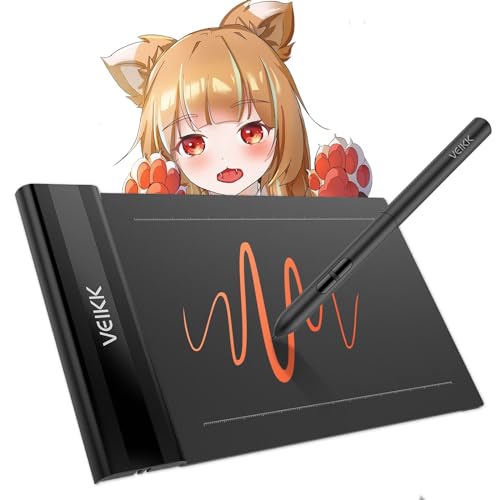 |
定番サイズで価格が手ごろ | Amazon楽天 |
| 5位 | XPPen Deco01V2 |  |
大きな作業面で長く使える | Amazon楽天 |
子供用のペンタブを選ぶときに見ておきたいこと
子供用のペンタブは、まずペンが充電いらずかどうかを見るのがコツです。 電池や充電が不要なペンなら、描きたい瞬間にすぐ使えて、電池切れでやる気がしぼむこともありません。
次に作業面のサイズです。 小さな子や机が狭い家なら小型、のびのび描かせたいなら大きめが向いています。 パソコンを持っていない家庭は、スマホにつないで描けるモデルを選ぶと、機材をそろえずに始められます。

うちの子も最初はマウスで描いていたんですが、ペンタブにしたら絵を描く時間がぐっと増えました。直感で描けるって、子供には大事みたいです。
子供向けペンタブのおすすめ5選
第1位:XPPen Star G430S 板タブ 4×3インチ 超薄型 小型 ペンタブ 8192レベル 充電不要ペン
はじめての一台にちょうどいいのがXPPenのStar G430Sです。 4×3インチの手のひらサイズで、子供の小さな机にもすっと置けます。 付属ペンは充電不要なので、遊びたいときに電池切れでがっかりすることがありません。 8192段階の筆圧に対応していて、力の入れ方で線の太さが変わる楽しさを早くから味わえます。 描ける範囲が小さめなので、大きくダイナミックに描きたい子には窮屈に感じるかもしれません。
充電不要ペンの小型入門モデル
第2位:UGEE ペンタブ Q6 ペンタブレット 6.3×3.5インチ スマホ対応 16384レベル筆圧 ベージュ
スマホでも使いたいならUGEEのQ6が小回りが利きます。 パソコンがなくてもスマホにつないで描けるので、リビングで気軽にお絵描きを始められます。 筆圧が16384段階とこの価格帯では細かく、繊細なタッチもよく拾ってくれました。 やわらかいベージュの見た目で、机に出しっぱなしでも部屋になじみます。 スマホ対応の機種は限られるので、自分のスマホが対象かは買う前に確かめておくと安心です。
スマホで描ける細かな筆圧モデル
第3位:HUION KIZUNA ペンタブ のべ子 コラボ 板タブ 8192レベル筆圧 傾き検知機能搭載 8.7×5.4インチ
少し本格的に描きたい子にはHUIONのKIZUNAが効いてきます。 8.7インチの広めの作業面で、腕を大きく動かしてのびのび描けるのが気持ちいいです。 傾き検知に対応しているので、鉛筆を寝かせて影をつけるような表現もできました。 イラストレーターとのコラボデザインで、持っているだけで気分が上がります。 作業面が広いぶん机のスペースを取るので、置き場所は先に決めておくと困りません。
広い作業面と傾き検知の本格派

えっ、子供がこんなに集中して描くの!?買ってよかったと心から思いました!!
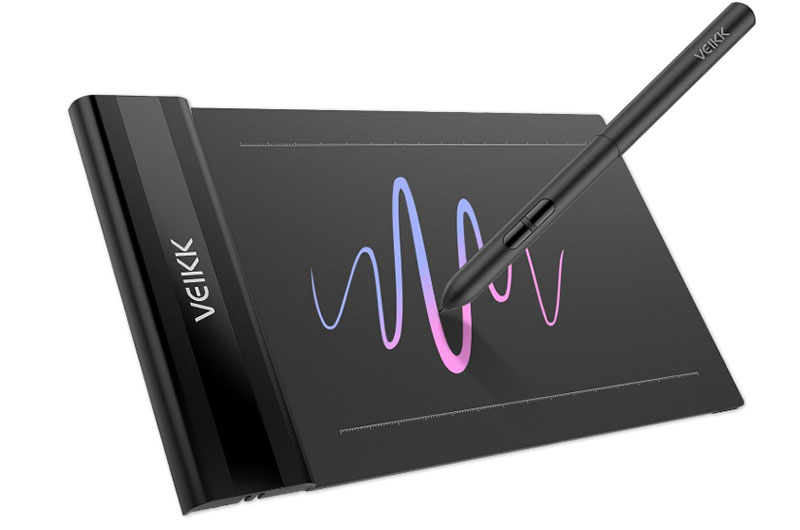
第4位:VEIKK ペンタブ S640 V2 6×4インチ スマホ対応 筆圧感知8192段階 傾き検知±60° 電源不要ペン
コスパ重視ならVEIKKのS640 V2が頼れます。 6×4インチの定番サイズで、電源不要ペンと傾き検知がそろってこの値段はかなりお得です。 スマホにも対応していて、機材をあれこれそろえなくてもすぐ描き始められます。 ショートカットキーは付いていないので、慣れてきて作業を速くしたい子には少し物足りないかもしれません。 それでも入門用としては文句なしで、最初の一台にこれを選んで損はありません!!
手ごろな価格の定番入門ペンタブ
第5位:XPPen ペンタブレット Decoシリーズ Deco01V2 板タブ スマホ対応 イラストコンテスト記念版
長く使うつもりならXPPenのDeco01V2が安心です。 10インチクラスの大きな作業面で、本格的なイラストにも余裕で向き合えます。 スマホ対応かつ筆圧もしっかり拾ってくれて、上達してからも長く付き合える一台でした。 正直、低学年の子には大きすぎるかもしれませんが、小学校中学年あたりからちょうどよくなります。 ショートカットキーも付いていて、慣れるほど作業が速くなるのが頼もしいところです。
長く使える大きめの本格モデル
届いた日にやっておくと親子でつまずかない準備
ペンタブが届いたら、まずメーカーのサイトから専用ドライバーを入れておくと動きが安定します。 パソコンやスマホにつないでドライバーを入れ、ペンの反応を一度ためしておけば、子供がいざ描くときにすぐ使えます。
無料のお絵描きアプリを先に入れておくと、買ったその日から描き始められます。ペンの太さや色を親が一緒に設定してあげると、子供は迷わず最初の一枚に取りかかれます。
描く高さが合わないと姿勢が崩れやすいので、机といすの高さも合わせておくと長く集中できます。
ペンタブと合わせてそろえたい道具
ペンタブ本体だけでも描けますが、替えのペン先があると、削れてきたときにすぐ交換できて描き心地を保てます。 ペン先は消耗品なので、最初にいくつかストックしておくと安心です。
お絵描きを長く楽しんでもらうための声かけ
道具をそろえたら、あとは続けてもらう工夫が大事です。 上手い下手を気にせず、まずは描けたこと自体をそばでほめてあげると、子供はどんどん描きたくなります。
飾る場所を決めて描いた絵を貼ってあげると、子供は次の一枚を描く意欲がわいてきます。 親が結果より過程を楽しむ姿勢でいると、お絵描きは長く続く趣味になっていきます。
 ムラサキしん
iPadやペンタブまわりのガジェットを得意とする筆者です。今回はメーカー担当者への取材と、子供と一緒に板タブを使い比べたリサーチをもとに記事を書きました。読者目線で正直な使い心地をお届けします。