古いパソコンでゲームがカクついて、思いきって安いグラボを何枚か差し替えて試しました。フルHDのゲームや動画編集なら数万円で十分いけます。選んでよかった6枚を正直な感想つきで並べます。
この記事で紹介する安いグラボ6選
| 順位 | 商品名 | 画像 | ポイント | 購入 |
|---|---|---|---|---|
| 1位 | MSI RTX 3050 LP 6G | 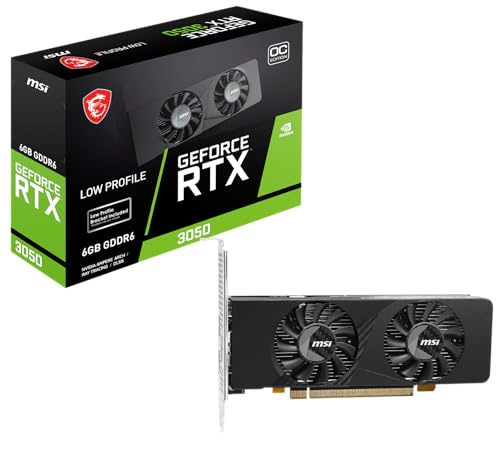 |
補助電源いらず | Amazon楽天 |
| 2位 | ASUS Radeon RX 7600 8GB |  |
8GBでゲーム快調 | Amazon楽天 |
| 3位 | 玄人志向 GTX 1650 4GB |  |
定番の入門枠 | Amazon楽天 |
| 4位 | Yeston RTX 3050 6GB |  |
小型ケース向き | Amazon楽天 |
| 5位 | SPARKLE Intel Arc A310 |  |
省エネで薄型 | Amazon楽天 |
| 6位 | MSI GT710 2GB |  |
映像出力の最安枠 | Amazon楽天 |
安いグラボで何ができるのかをまず知る
数万円のグラボでも、フルHDのゲームや軽めの動画編集なら十分に動きます。高い上位モデルは4Kや重いゲーム向けで、そこまで求めないなら安いモデルで気持ちよく遊べます。まず自分が遊ぶゲームの推奨スペックを見て、それを超えるものを選ぶと迷いません。
選ぶときにわたしがまず確かめるのはパソコンに収まるサイズと、電源の余裕の2つです。ここを外すと、買っても取り付けられずに困ってしまいます。

ぼくはサイズを測らずに買って、ケースに入らず泣きました。買う前にケースの奥行きを測るのが本当に大事ですよ。
安いグラボのおすすめ6選!用途で選ぶ入門枠
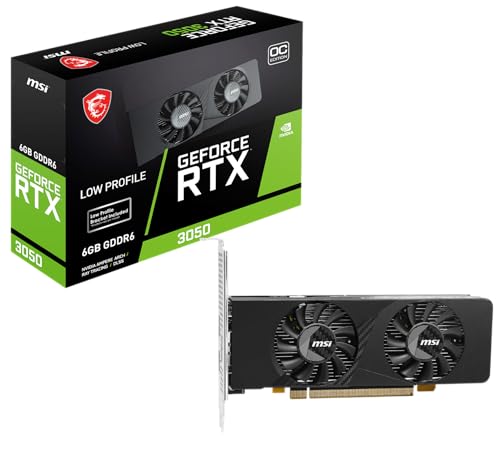
第1位 MSI GeForce RTX 3050 LP E 6G OC
追加の電源コードがいらず、小さなパソコンにもすっと入る扱いやすい1枚です。わたしは電源に余裕のない古いパソコンに差してみて、配線に悩まず動いてくれたのが本当に助かりました。全長が短い薄型なので、置き場所に困りにくいのもうれしいところです。
フルHDのゲームなら軽快に動き、動画編集の下ごしらえにも十分です。電源が心配な人が最初に選ぶ安いグラボとして、いちばん勧めやすい1枚です。重い最新ゲームを最高画質で遊ぶには力不足な点だけ気にとめておいてください。
補助電源いらずの薄型
第2位 ASUS Dual Radeon RX 7600 EVO OC 8GB
8GBの余裕あるメモリで、フルHDのゲームを気持ちよく動かせる1枚です。同じくらいの性能のなかでは値段が抑えめだと、口コミでも支持されていました。二つのファンで冷やす作りで、長く遊んでも熱で不安定になりにくいという声が多く見られました。
映りの色が鮮やかで、動画を見たり作ったりする人にも向いています。少し予算を足してしっかり遊びたいなら、この8GPが心強い1枚です。本体は少し大きめなので、小さなパソコンには入らないことがある点は気をつけてください。
8GBでゲームが快調
第3位 玄人志向 GeForce GTX 1650 4GB デュアルファン
安いグラボの定番として長く選ばれてきた、手堅い1枚です。追加の電源がいらないモデルが多く、はじめての差し替えでも扱いやすいと評判でした。軽めのゲームや普段使いなら、この性能でも不満なく動くという声が目立ちます。
二つのファンで冷やすので、熱がこもりにくいのも安心なところです。4GBのメモリなので、重いゲームには物足りない点だけ頭に入れておいてください。
手堅い入門の定番
第4位 Yeston GeForce RTX 3050 6GB ロープロファイル
小さなパソコンにも収まる薄型で、静かに動く1枚です。追加の電源がいらず、省エネで動くところが小型ケース派に好まれていました。6GBのメモリで、フルHDのゲームなら気持ちよく遊べるという声が多く見られました。
コンパクトさが持ち味で、机の下の小さな本体にも入れやすいです。あまり知られていないメーカーなので、その点で迷う人もいそうです。
小型ケース向きの薄型
第5位 SPARKLE Intel Arc A310 ECO SA310C-4G
とても薄くて省エネで、消費する電気が少ない1枚です。電源に余裕のない小型パソコンでも動かしやすいと、口コミで支持されていました。高い画質の映像出力に強く、動画を楽しむ人と相性が良いモデルです。
重いゲームには向きませんが、映像を見たり軽く遊んだりする用途にはよく合います。ゲーム性能を最優先する人には物足りない点だけ気にとめておいてください。
省エネで薄い映像向き
第6位 MSI GeForce GT710 GDDR3 2GB
ゲームより映像を映すことが目的の、いちばん安い枠の1枚です。以前わたしは事務用のパソコンにモニターを増やすために使っていて、ファンがなく無音なのがとても静かでした。差し込むだけで画面を増やせる手軽さが、機械が苦手な人にも好かれています。
ゲームを動かす力はほとんどないので、そこは正直はっきり伝えておきます。画面を増やしたい、映像を映せれば十分という人にだけ向く1枚です。ゲーム目的の人は上の順位を選んでください。
映像出力の最安枠
性能と扱いやすさを早見表で見比べる
触ってきた感覚で、静かさと取り付けやすさを表にしました。数字に出ない部分なので、選ぶときの目安に使ってください。
| 商品 | 向いている用途 | 静かさ | 取り付けやすさ |
|---|---|---|---|
| MSI RTX 3050 LP | フルHDゲーム | ★★★★☆ | ★★★★★ |
| ASUS RX 7600 | しっかりゲーム | ★★★★☆ | ★★★☆☆ |
| SPARKLE Arc A310 | 映像と軽い作業 | ★★★★☆ | ★★★★★ |
| MSI GT710 | 画面を増やす | ★★★★★ | ★★★★★ |

わたしはゲーム用にRTX 3050、事務用に映像だけのGT710と分けています。目的で選ぶと安く済ませられますよ。
取り付けでつまずかないためのひと工夫
差し替える前に、パソコンの電源をコンセントから抜いて、体の静電気を金属で逃がしてから作業してください。基板は静電気に弱いので、いきなり触るのは禁物です。古いグラボを外したら、差し込み口のほこりを軽く払っておくと接触が安定します。
追加の電源コードが必要なモデルは、挿し忘れると画面が映りません。奥までしっかり差してから、ふたを閉じてください。ここをていねいにやると、思わぬトラブルをぐっと減らせます。
グラボと一緒に見直したいもの
安いグラボでも、電源が古くて弱っていると動きが不安定になります。電源に不安があるなら、少し余裕のあるものへ替えると安心して遊べます。ケース内の風の流れが悪いと熱がこもるので、ファンを1つ足すだけでも温度が落ち着きます。
モニターの差し込み口がグラボと合わないときは、変換アダプターを1つ用意しておくと出先で困りません。長く使うなら、ほこりを払うブロアーを持っておくと、ファンまわりをきれいに保てて音も静かなままです。自分の遊び方に近いところから選んでみてください。
この記事を書いた人
 ムラサキしん
パソコン周辺機器を得意とする筆者です。メーカー担当者や販売店スタッフへの取材とリサーチをもとに記事を書いています。自作パソコンの相談にも数多く付き合ってきました。