仕事用のパソコン選びは、値段だけで決めると打ちにくさや端子不足で後から困ります。
今回は事務から外回りまで、実際の触り心地と口コミを混ぜて4台を比べました。
この記事で紹介するビジネス向けノートパソコン4選
| 順位 | 商品名 | 画像 | ポイント | 購入 |
|---|---|---|---|---|
| 1位 | ThinkPad X13 Gen6 | 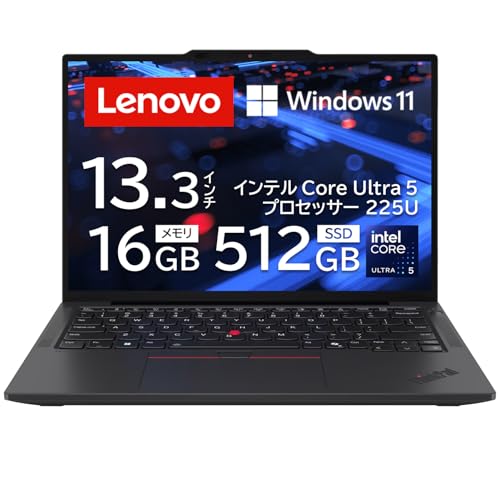 |
打ちやすさで選ぶ定番機 | Amazon楽天 |
| 2位 | HP OmniBook 7 14 | 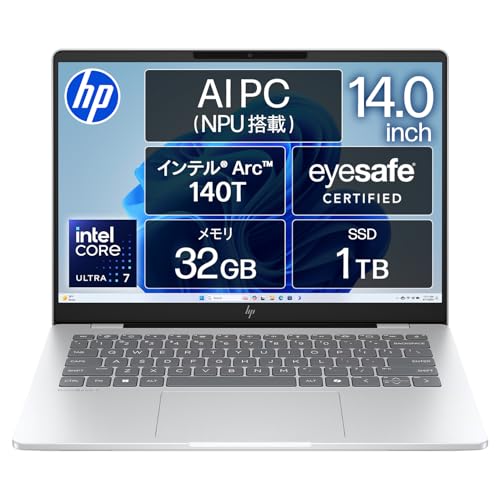 |
つり合いのいい14型 | Amazon楽天 |
| 3位 | dynabook MZ/MA |  |
軽さ重視の国産機 | Amazon楽天 |
| 4位 | MSI Modern A15 | 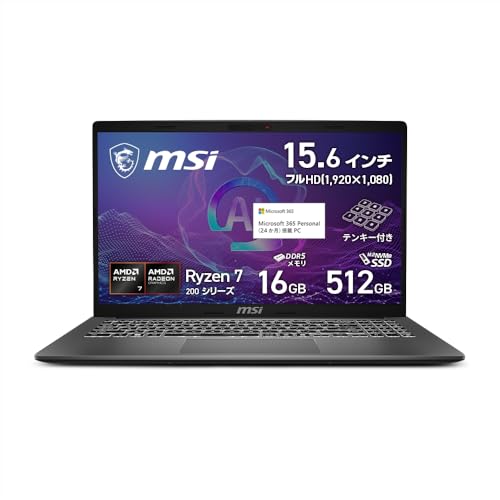 |
大画面で据え置き向き | Amazon楽天 |
そもそもビジネス向けノートパソコンはどこで差がつくのか
仕事のパソコンは、家庭用と同じ感覚で選ぶと動きの重さや端子不足につまずきます。
ブラウザのタブをたくさん開き、Officeとチャット、Web会議を一度に動かす場面が多いからです。
差がつくのはメモリの量と端子の数、そして毎日持てる重さの3か所だと感じています。
画面は14型あたりが見やすさと軽さのつり合いを取りやすいサイズです。
外へ持ち出すなら本体1.3kg前後を目安にすると、通勤カバンでも肩に負担が残りにくくなります。

メモリだけは最初に16GBへ寄せておくと、あとで買い替えずに済みますよ。
打ちやすさと持ち運びで並べたビジネス機の比べ表
数字だけだと選びにくいので、毎日の入力のしやすさや電池の持ちまで入れて表にしました。
評価は自分が触った感想と口コミを合わせた目安として見てください。
| 商品名 | 得意な仕事 | キーボードの打ちやすさ | 持ち運びやすさ | 電池の持ち |
|---|---|---|---|---|
| ThinkPad X13 Gen6 | 長文作成や外回り | ★★★★★ | ★★★★☆ | ★★★★☆ |
| HP OmniBook 7 14 | 事務と在宅の兼用 | ★★★★☆ | ★★★★☆ | ★★★★☆ |
| dynabook MZ/MA | 毎日の持ち歩き | ★★★★☆ | ★★★★★ | ★★★★☆ |
| MSI Modern A15 | 数字入力の実務 | ★★★★★ | ★★★☆☆ | ★★★☆☆ |
持ち歩き中心なら軽いdynabook、打ち心地ならThinkPad、数字入力の多い実務ならMSI、という住み分けになりました。

私の周りでも、端子の数を見ずに買って外付けドックを後から足す人が多いんです。
ビジネス向けノートパソコンのおすすめ4選を実際に比べてみた
ここからは4台を順番に見ていきます。
得意な仕事やキーボードの打ちやすさ、持ち運びの軽さまで、自分の感想と口コミを混ぜて比べました。
第1位:Lenovo ThinkPad X13 Gen6 21RLS74S00
出張と資料作りが多かった時期に、自分の相棒として長く使っていた一台です。
打鍵の戻りが気持ちよく、長い議事録を打ち続けても指の疲れ方がゆるやかでした。
13型なので新幹線のテーブルでも開きやすく、外回りの合間に膝の上で開く場面でも扱いやすいサイズ感です。
正直、この打ち心地でこの価格帯は体感するとちょっと感動します!!
一度このキーボードに慣れると、正直ほかの薄型機に戻りづらくなります。
打ちやすさで選ぶ13型の定番ビジネス機
第2位:HP OmniBook 7 14-fr BK9R0PA-AAAA
以前、社内の共有機として少しの間使っていたことがあり、尖りがない扱いやすさが記憶に残っています。
14型で画面が見やすく、事務作業から在宅のWeb会議まで一台でこなせるサイズ感でした。
キーの配列も素直で、はじめてWindowsの仕事用を持つ人でも迷いにくい仕上がりです。
値段と性能のつり合いを大事にしたい人に向いています。
事務も在宅もこなせる14型のつり合い機
第3位:dynabook MZ/MA 14型モバイルノートPC W6MZMA5EAL
家電量販店の店頭で手に取ったとき、14型なのに驚くほど軽くて片手でひょいと持てたのが印象的でした。
毎日パソコンをカバンに入れて動く人ほど、この軽さのありがたみを感じるはずです。
国産らしく端子も素直にそろっていて、会議室のプロジェクターへ差すときも変換なしで済む場面が多めです。
軽さと国産の安心感、どちらも大事にしたい人に向いた一台です。
毎日持ち歩きたい人へ、軽さ重視の国産機
第4位:MSI Modern A15 AI F2HMG-6233JP
こちらは自分では長く触れていないので、口コミと販売店へのリサーチをもとに位置づけました。
利用者の声では、テンキー付きのフルサイズキーボードで数字入力がはかどるという評価が多く見られました。
15型の広い画面で、表計算とブラウザを横に並べても見渡しやすいという声も目立ちます。
据え置きで使う前提なら、この大画面とテンキーはかなり効きますよ。
大画面とテンキーで数字入力がはかどる15型
買ってから作業がはかどる周辺アイテム
本体に外部モニターを一枚足すと、仕事のしやすさが大きく変わります。
資料とチャットを別の画面へ分けられるので、視線の行き来が減って集中が続きます。
打ち心地のいい外付けキーボードや、USB-Cでまとめてつなげるドッキングステーションも一緒にそろえると机まわりが整理されます。
プログラミングにおすすめのノートパソコン5選(ミニランベスト)
お気に入りの一台が決まったら、こうした小物から少しずつ足していくと机の仕事場が育っていきます。
買う前に確かめたい社内ルールと保証の話
会社で使う一台は、本体の性能より先に見ておきたい点がいくつかあります。
組織で端末を管理するなら、WindowsのHomeとProのどちらが求められるかを先に確認しておくと後戻りが減ります。
保証は仕事で使うほど大事になります。故障で数日動かせないと業務が止まるので、修理の早さや代替機の有無まで見ておくと安心です。
複数台をそろえる場合は、本体価格だけでなく納期や同じ構成を必要数そろえられるかも見ておきたい点です。
迷ったら打ちやすさで選ぶと、毎日の仕事のストレスが目に見えて減りますよ。
自分の働く場所と仕事の中身から一台を選べば、値段で妥協して後から買い替える回り道を避けられます。
 ムラサキしん
パソコンや周辺機器を得意とするライターです。筆者は販売店やメーカーへのリサーチと、実際に手元で触れてきた数台の使い心地を合わせて4台を比べました。読者目線での選びやすさを大事にしています。