デジタルで絵を描いてみたいけれど、板タブと液タブのどちらから始めればいいか迷いますよね。今回は数千円の入門機から手元を見て描ける液タブまで、はじめての1台に向く7台を描き心地と評判で並べました。
この記事で紹介する初心者向けペンタブ7選
| 順位 | 商品名 | 画像 | ポイント | 購入 |
|---|---|---|---|---|
| 1位 | VEIKK VK430 |  |
数千円で試せる板タブ | Amazon楽天 |
| 2位 | GAOMON S620 |  |
広い描画面で伸び伸び | Amazon楽天 |
| 3位 | XPPen Deco640 |  |
薄型で持ち運びやすい | Amazon楽天 |
| 4位 | XPPen Deco01V2 |  |
大きめ板タブでしっかり | Amazon楽天 |
| 5位 | HUION Kamvas13 |  |
手元を見て描ける液タブ | Amazon楽天 |
| 6位 | Wacom One 14 |  |
安心の国内メーカー液タブ | Amazon楽天 |
| 7位 | Wacom Cintiq16 |  |
大画面で本気で描ける | Amazon楽天 |
板タブと液タブ、初心者はどっちから?迷わない選び方
ペンタブは大きく分けて、手元の板を見ずに描く板タブと、画面に直接描ける液タブの2つがあります。まず安く始めて慣れたいなら板タブ、紙のように手元を見て描きたいなら液タブ、と分けて考えると迷いにくいです。
板タブは1万円前後から買えて、姿勢よく描けるのが持ち味です。液タブは画面を見ながら描けてアナログから移り変わりやすい反面、値段は3万円あたりからと少し上がります。筆圧の段階やサイズも見ておくと、あとで迷いにくいです。

ぼくは最初、安い板タブで感覚をつかんでから液タブに進みました。いきなり高いのを買わなくても、じゅうぶん練習できますよ。
タイプと描き心地で比べたペンタブ比較表
数字だけだと描き心地が伝わりにくいので、実際に握った目線で「はじめやすさ」と「手元の見やすさ」も星で付けてみました。ここは自分が触った感触と、絵を描く友人や口コミへのリサーチをもとにした点数です。
| 商品 | タイプ | 筆圧 | はじめやすさ | 手元の見やすさ |
|---|---|---|---|---|
| VEIKK VK430 | 板タブ | 8192段階 | ★★★★★ | ★★★☆☆ |
| GAOMON S620 | 板タブ | 8192段階 | ★★★★★ | ★★★☆☆ |
| XPPen Deco640 | 板タブ | 8192段階 | ★★★★☆ | ★★★☆☆ |
| XPPen Deco01V2 | 板タブ | 8192段階 | ★★★★☆ | ★★★☆☆ |
| HUION Kamvas13 | 液タブ | 8192段階 | ★★★★☆ | ★★★★★ |
| Wacom One 14 | 液タブ | 4096段階 | ★★★★☆ | ★★★★★ |
| Wacom Cintiq16 | 液タブ | 8192段階 | ★★★☆☆ | ★★★★★ |
初心者向けペンタブのおすすめ7選!はじめの1台に選ぶ人気モデル
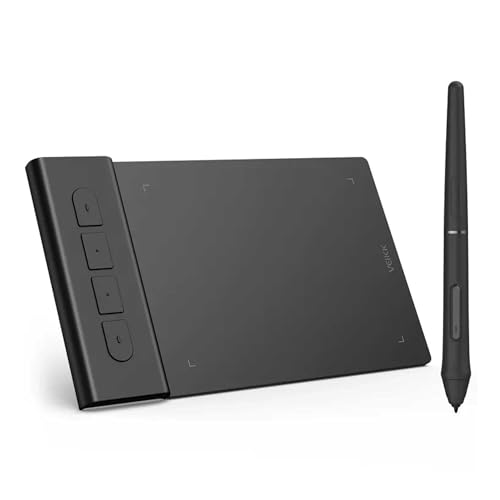
第1位:VEIKK VK430 ペンタブレット 4×3インチ 板タブ
数千円で買える小さな板タブで、デジタルに触れる最初の一歩にちょうどいい一台です。試しに使ってみたら、思っていたよりペン先の反応が素直で、はじめての線引きでも戸惑いませんでした。
手のひらほどの大きさなので机を占領せず、ノートパソコンの横にちょこんと置けます。まず安く始めて感覚をつかみたい人にとって、これ以上ないくらい入りやすい価格です。
描画面が小さいので、大きな画面で伸び伸び描きたい人にはやや窮屈に感じるかもしれません。まずは省スペースで始めたい人にこそ向いています。

この値段でデジタルデビューできるのは、正直びっくり!!合わなくても痛くない金額なのがうれしいです。
VEIKK VK430 ペンタブレット 4×3インチ 板タブ
数千円で試せる入門の板タブ
第2位:GAOMON S620 ペンタブ 板タブ 6.5×4インチ
手ごろな価格で描画面が広めの板タブで、口コミでは「この値段でこの広さは助かる」「はじめてでも設定が簡単だった」という声が多く見られました。腕を大きく動かして描きたい入門者に選ばれています。
ペンは充電いらずで軽く、長く握っても手が疲れにくいです。ショートカットのボタンも付いていて、消しゴムなどを割り当てると作業がなめらかになります。
板タブなので手元を見ずに描く慣れは必要ですが、練習しやすい広さです。まず広い面でのびのび描きたい人に向いています。
第3位:XPPen Deco640 ペンタブ 6インチ 板タブ
とても薄くて軽い板タブで、口コミでは「かばんに入れて持ち運べる」「机の上がすっきりする」という評判が見られました。家の中で置き場所を変えたり、外に持ち出したりしたい人に向いています。
USBケーブル1本でつながるので、配線もシンプルです。ペンの反応もよく、はじめての線引きから素直に付いてきてくれます。
ボタンの数はひかえめなので、たくさんのショートカットを割り当てたい人にはやや物足りないかもしれません。身軽さを優先したい人にはうってつけです。
第4位:XPPen Deco01V2 ペンタブレット 10×6.25インチ 板タブ
大きめの描画面を持つ板タブで、口コミでは「大きい画面のパソコンでも違和感なく描ける」「腕全体で描けて気持ちいい」という声が目立ちました。据え置きでしっかり描き込みたい人に人気です。
面が広いぶんペンの動きに余裕があり、長い線もひと息で引けます。ショートカットボタンも多めで、作業のテンポを上げやすい作りです。
本体が大きいので、机のスペースはそれなりに取ります。省スペースを最優先したい人には向きませんが、広く使いたい人には心地よい大きさです。
第5位:HUION Kamvas13 液晶ペンタブレット 13.3型
手ごろな価格で手元を見ながら描ける液タブで、はじめて液タブに触ったときに、画面に直接線が乗る気持ちよさに驚きました。板タブの慣れがいらないぶん、絵に集中しやすいです。
13.3型の画面はひとりで描くのにちょうどよく、机にすっと収まります。アナログの感覚に近いので、紙からデジタルへ移りたい人の橋渡しになってくれます。
映像ケーブルの接続がいるので、パソコン側の端子は先に確認しておくと安心です。配線が少し増えても、手元を見て描ける良さを取りたい人に向いています。
HUION Kamvas13 液晶ペンタブレット 13.3型
手が届きやすい価格の入門液タブ
第6位:Wacom One 液晶ペンタブレット 14 DTC141W0
国内メーカーの安心感がある入門液タブで、実際に使ってみると傾きの拾い方がとても正確で、軽いタッチの線まで気持ちよく引けました。サポートやお店で試せる環境がそろっているのも心強いです。
パソコンだけでなくAndroid端末にもつなげられて、はじめての液タブとして間口が広いです。付属のペンは充電がいらず軽いので、長く描いても手が疲れにくいです。
安価なぶん色の再現やわずかな遅れは上位機にゆずりますが、趣味で描くには気になりません。国内メーカーで安心して始めたい人に向いています。
Wacom One 液晶ペンタブレット 14 DTC141W0
国内メーカーで安心の入門液タブ
第7位:Wacom Cintiq16 DTK168K4C 液晶ペンタブレット 16.0型
16型の大画面でしっかり描き込める液タブで、口コミでは「視差が少なくて狙った線が引ける」「作りがしっかりしていて長く使える」という評判が多く見られました。腰を据えて絵に取り組みたい人の憧れの一台です。
画面が広いので細かい描き込みもしやすく、長いストロークも自然に引けます。基本の作りがていねいで、はじめてでも安心して長く付き合えます。
価格は高めで机のスペースも取るため、気軽に始める最初の一台としてはやや重い選択です。本気でデジタルに取り組む覚悟がある人には、応えてくれる実力があります。
買ってすぐ描き始めるための準備
ペンタブが届いたら、まずメーカーのサイトから最新のドライバを入れて、筆圧の効き方を自分の手に合わせて調整します。ここをそろえておくだけで、線の入り抜きがぐっと気持ちよくなります。
正直なところ、板タブは最初の数日だけ手元と画面がずれて戸惑います。1週間ほど描いていると手が勝手に覚えるので、そこを越えれば一気に楽しくなります。
ペンタブと一緒にそろえたいもの
長く描くなら、お絵描きソフトと替えのペン先を先にそろえておくと安心です。ペン先はすり減る消耗品なので、数本のストックがあると描き味を保てます。
板タブなら表面を保護するシート、液タブなら画面の映り込みをおさえるフィルムがあると描き心地が伸びます。少しずつ足していくと、自分だけの描きやすい環境に育っていきます。
替えのペン先は最初にまとめて買っておくと、いざすり減ったときに描く手が止まらずにすみますよ。
 ムラサキしん
パソコン周辺機器を得意とする筆者です。今回はイラストを描く友人や販売店への取材と、メーカー資料へのリサーチをもとに執筆しました。実際に何台か描き比べた感触も交えて、読者目線でわかりやすく書いています。