ゲーミングマウスは高いモデルばかり目立ちますが、1万円以下でも戦える相棒はちゃんとあります。今回は軽量から多ボタンまで、予算をおさえて選べる6台を実際の使い心地と評判で並べました。
この記事で紹介する安いゲーミングマウス6選
| 順位 | 商品名 | 画像 | ポイント | 購入 |
|---|---|---|---|---|
| 1位 | Razer Cobra |  |
58gの軽さで有線安定 | Amazon楽天 |
| 2位 | エレコム V custom |  |
無線有線どちらもいける | Amazon楽天 |
| 3位 | MSI FORGE GM100 |  |
入門にちょうどいい価格 | Amazon楽天 |
| 4位 | Razer DeathAdder Essential |  |
握りやすい定番エルゴ | Amazon楽天 |
| 5位 | RED SAMURAI 18ボタン |  |
MMO向けの多ボタン | Amazon楽天 |
| 6位 | ATTACK SHARK V3 |  |
軽い無線が格安で買える | Amazon楽天 |
安いゲーミングマウスは何で選ぶ?予算で失敗を減らす見方
安いモデルで満足できるかは、重さと形と接続方式の3つでほぼ決まります。値段だけで飛びつくと、手に合わなくて結局買い直しになりがちです。
まず重さは、軽いほど素早く動かせて手も疲れにくいです。次に形は、右手にすっと沿うエルゴ型と、どんな持ち方でもいける左右対称型があります。接続方式は、動きの多いFPSなら線の邪魔がない無線、充電を気にしたくないなら有線が向いています。

最初のゲーミングマウスは安いので全然OKです。使ってみて自分の好みがわかってから高いのに進むほうが、ムダがないですよ。
安いゲーミングマウスのおすすめ6選!予算1万円で選ぶ人気モデル
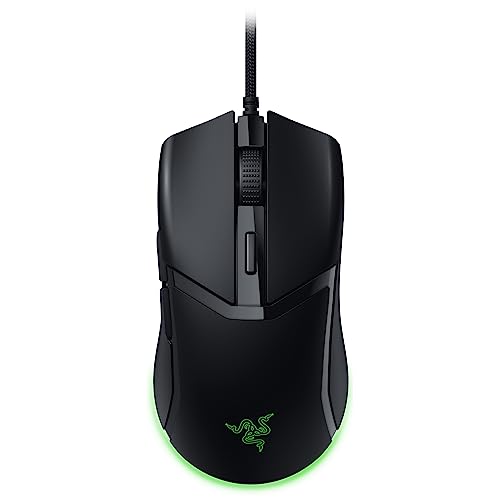
第1位:Razer Cobra ゲーミングマウス 58g 軽量 有線 第3世代オプティカルスイッチ
手に取った瞬間、58gの軽さに驚きました。有線なので電池切れの心配がなく、価格も抑えめなのに動きはしっかり速い一台です。
マウスを振ったときのついてくる感じが素直で、狙ったところにスッと止まります。軽さと有線の安定を両取りできるので、はじめての軽量マウスとして本当に扱いやすいです。
ケーブルが少し硬めで、最初はマウスバンジーがあると動きが軽くなります。無線のフリーさが欲しい人には向きませんが、有線の安さと安定を取りたい人にはうってつけです。

この軽さでこの値段は、正直ずるいくらいお得!!はじめの1台で迷ったらこれで決まりでいいと思います。
Razer Cobra ゲーミングマウス 58g 軽量 有線 第3世代オプティカルスイッチ
58gの軽さと有線の安定を両取り
第2位:エレコム ゲーミングマウス V custom ワイヤレス有線両対応 8ボタン M-VM501LBK
無線でも有線でも使える国内ブランドの一台で、口コミでは「サポートが安心」「8ボタンで作業もゲームもこなせる」という声が目立ちました。普段は無線、大事な対戦は有線と切り替えられる自由さが人気です。
親指まわりのボタンに役割を割り当てられるので、MMOやショートカット多めの作業でも指が忙しくなりません。日本語の設定ソフトでいじれるのも、はじめてでもとっつきやすいところです。
本体はやや大きめで、手が小さい人はつまみ持ちだと少し余ります。手のひら全体で包むかぶせ持ちの人に向いた形です。
第3位:MSI FORGE GM100 オプティカル ゲーミングマウス 有線
数千円で買える入門向けの有線マウスで、口コミでは「はじめの1台として文句なし」「軽くてクリックが気持ちいい」という評判が多く見られました。ゲーミングマウスがどんなものか試したい人の入り口にちょうどいいモデルです。
シンプルな左右対称で、持ち方を選ばずになじみます。派手な機能はありませんが、価格を考えると必要な性能はそろっています。
ボタン数は控えめなので、たくさんのショートカットを割り当てたい人には物足りないかもしれません。まずは基本を触ってみたい人にちょうどいい一台です。
第4位:Razer DeathAdder Essential 有線ゲーミングマウス ブラック
長く売れ続けているエルゴ形状の定番機です。以前この形をずっと使っていたのですが、右手にぴたっと沿ってくる安心感は今でも一級品だと感じます。
手のひらでしっかり包めるので、長時間でも指が疲れにくいです。クリックの反応も素直で、価格のわりに造りがしっかりしているのが長く選ばれてきた理由です。
重量は最近の軽量機と比べると重めで、超軽量に慣れた人だと重さが気になるかもしれません。手にフィットする形をとにかく優先したい人には今でも刺さります。
Razer DeathAdder Essential 有線ゲーミングマウス ブラック
握りやすさで長く愛される定番エルゴ
第5位:RED SAMURAI ゲーミングマウス 無線有線両対応 16000DPI 18ボタン
親指側に多くのボタンが並ぶMMO向けの一台で、口コミでは「これだけ押せて安いのはうれしい」「スキル回しが一気に楽になった」という声が多く見られました。ボタンをたくさん使うゲームで一気に化けるタイプです。
無線でも有線でも使えて、16000DPIまで細かく変えられます。ボタンの割り当ては専用ソフトからいじれるので、自分の手癖に合わせて育てていけます。
ボタンが多いぶん本体は大きめで重さもあり、軽さを求める人にはやや不向きです。指の置き場所を覚えるまで少し練習がいる、クセのあるモデルです。
第6位:ATTACK SHARK V3 マウス 軽量 無線 ワイヤレスゲーミングマウス
軽い無線がこの値段で買えるのかと、届いたときに二度見しました。持ち上げてもほとんど重さを感じず、線がないぶん腕を大きく振っても引っかかりません。
充電はType-Cで、こまめに挿しておけば対戦中に切れる不安も少ないです。派手さはありませんが、軽い無線を安く試したい人の入り口としてよくできています。
付属ソールの滑りは価格なりで、こだわるなら別売りソールに替えると化けます。細かい質感より、まず軽い無線を安く体験したい人にちょうど合う一台です。
無線デビューをできるだけ安くすませたいなら、この価格帯はねらい目です。ソールだけ替えれば十分に戦えます。
ATTACK SHARK V3 マウス 軽量 無線 ワイヤレスゲーミングマウス
軽い無線を格安で試せる入門機
買ってすぐ差がつくマウスの初期設定
安いマウスでも、最初に少し設定をいじるだけで動きがぐっと化けます。まずは下の動画で選び方と使いこなしの流れをつかんでおくと、自分にいるモデルが見えてきます。
ゲームによって感度は変わりますが、最初はDPIを800前後にしておくと狙いが安定します。マウスの動く速さはゲーム内の感度で細かく合わせると、手首の負担も減っていきます。
マウスと一緒にそろえたい相棒アイテム
マウスの動きを安定させたいなら、大きめのマウスパッドをいっしょに用意すると効果が出ます。滑りが均一になって、振り向きの狙いがぶれにくくなります。
有線マウスならマウスバンジー、無線なら替えのソールを足すと使い心地が伸びます。安いマウスほど周辺で底上げできる余地が大きいので、少しずつ足していくのが楽しいところです。
マウスパッドを大きいものに替えるだけで、同じマウスでも当たりが変わりますよ。まずはここから足すのがおすすめです。
 ムラサキしん
ゲーミングデバイスまわりを得意とする筆者です。今回はゲーム仲間やショップ店員への取材と、メーカー資料へのリサーチをもとに執筆しました。実際に何機種か使った感触も交えて、読者目線でわかりやすく書いています。