デジタルで絵を描いてみたいけれど、どのソフトを選べばいいか迷いますよね。イラスト向き、マンガ向き、デザイン向きで得意分野が違います。今回は目的で選べる定番のイラストソフトを4つ、使いやすさや素材の多さで比べて紹介します。
この記事で紹介するイラストソフト4選
| 順位 | 商品名 | 画像 | ポイント | 購入 |
|---|---|---|---|---|
| 1位 | Corel Painter 2023 |  |
絵画のような質感が出せる | Amazon楽天 |
| 2位 | コミPo! ビジネス文書マンガセット |  |
絵を描かずにマンガが作れる | Amazon楽天 |
| 3位 | CorelDRAW Graphics Suite 2026 |  |
ロゴやデザインに強い | Amazon楽天 |
| 4位 | コミPo! 学園マンガセット |  |
学園ものを手軽に作れる | Amazon楽天 |
イラストソフトって何を基準に選べばいい?
まず決めたいのは、自分が何を作りたいかです。キャラのイラストならペイント系、ロゴやアイコンならデザイン系、マンガならコマ割りのできるものと、作りたいものでソフトの向き不向きが変わります。ここがそろえば大きく迷いません。
キャラや絵を描きたいならペイント系のソフト
ロゴやチラシを作りたいならデザイン系のソフト
マンガを作りたいなら3Dモデルやコマ機能のあるもの
ソフト選びの考え方はほかのジャンルでも共通です。DVD作成ソフトの記事でも「初めての1本を選ぶとき、ここさえ押さえれば大きく外しません」と紹介されていて、これはイラストソフトでもそのまま当てはまると感じました。

最初にデザイン系を買ってしまって、絵が描きにくくて遠回りしました。作りたいものを先に決めるの大事です!
イラストソフト おすすめ4選!描く目的で選ぶ定番
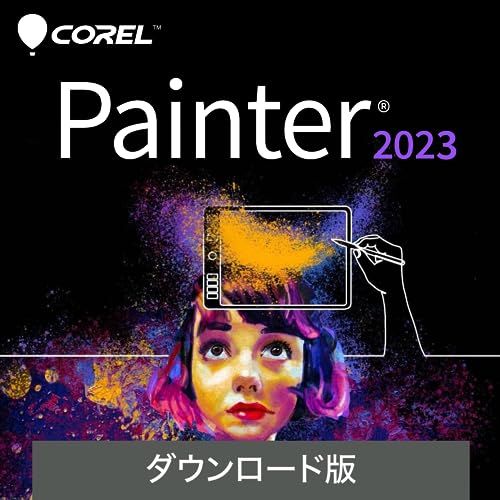
第1位 Corel Painter 2023 ペイントソフト Windows対応
絵画のような表現を出したくて自分が使ったのがこれです。油絵や水彩の質感がリアルに出て、900種類を超えるブラシで描き分けられるのが本当に楽しい。厚塗りやタッチにこだわりたい人にハマります。
Photoshopとファイルをやり取りしやすいので、あとから写真加工を混ぜるのもスムーズでした。ただ、機能が多いぶん最初は覚えることが少しあります。とはいえ、絵の質感で選ぶなら文句なしの1本です。
絵画の質感を出せるプロ仕様
第2位 AHS コミPo! ビジネス文書 マンガセット・スターターパック
絵が苦手でもマンガが作れる、変わり種の1本です。口コミでは用意された3Dモデルを置いてセリフを入れるだけで、それらしいマンガが完成する点が驚きと評判でした。資料づくりにも役立ちます。
ビジネス向けの素材が入っているので、社内の説明やマニュアルをマンガ風にするのに向いています。正直、本格的な作画はできませんが、伝わりやすさは抜群です。絵を描かずに形にしたい人にどうぞ。
絵を描かずにマンガが作れる
第3位 ソースネクスト CorelDRAW Graphics Suite 2026
ロゴやチラシなどのデザイン制作に強い1本です。レビューを見ると拡大しても線がにじまないベクターで、Illustratorのファイルもそのまま開ける点が心強いと好評でした。仕事で使う人にも向いています。
写真編集やフォント管理までまとめて入っているので、これ1本で作業が完結します。イラストを描くというより形をデザインする人向けなので、絵を描きたいだけの人には多機能に感じるかも。デザインが目的ならこれが軸になります。
拡大しても崩れないベクターは、看板や大きな印刷物を作る予定がある人にちょうどいいです。
ロゴやデザインに強いベクター対応
第4位 AHS コミPo! 学園マンガセット・スターターパック
2位のコミPo!の学園もの素材がそろったパックです。口コミでは制服や教室など学園ものの素材が最初から入っていて、すぐ物語を作り始められるという声が多めでした。同人やSNS投稿にも使えます。
絵を描かずにキャラを動かせるので、思いついた話をそのまま形にできます。正直、細かい絵柄の調整は限られますが、アイデアを手早く出したい人には最高。学園ものを作りたい人はこちらが近道です。
学園ものをすぐ作り始められる
目的で変わる選び方の軸
同じイラストソフトでも、描きやすさや素材の多さはけっこう違います。初めてなら描きやすさ、作品づくりを続けるなら素材の多さも見ておくと安心です。星は筆者の体感と口コミを合わせた評価として見てください。
| 商品名 | 初心者の描きやすさ | 素材の多さ | 向いている用途 |
|---|---|---|---|
| Corel Painter 2023 | ★★★☆☆ | ★★★★★ | 絵画的イラスト |
| コミPo! ビジネス文書 | ★★★★★ | ★★★★☆ | 資料マンガ |
| CorelDRAW 2026 | ★★★☆☆ | ★★★★★ | ロゴやデザイン |
| コミPo! 学園 | ★★★★★ | ★★★★☆ | 学園マンガ |
絵の質感で選ぶならCorel Painter、絵を描かずに形にしたいならコミPo!、デザインが目的ならCorelDRAWが向いていました。目的がはっきりするほど、迷わず選べます。
ペンタブとそろえるともっと描きやすい
ソフトと合わせてペンタブレットを用意すると、線が思いどおりに引けて描きやすさが一気に上がります。マウスでも描けますが、細かい線や塗りはペンのほうが断然ラクでした。予算に少し余裕があれば早めにそろえたいところです。

私は最初、無料体験版で描き味を試してから買いました。合う合わないが分かって失敗が減りますよ!
買う前に無料体験版があるソフトは、先に描き味を試しておくと安心です。えっ、ペンでこんなに変わるの!!と、はじめて液タブで描いたときは思わず声が出ました。まずは自分が何を作りたいかを思い浮かべて選んでみてください。
 ムラサキしん
パソコンやスマホまわりを得意とするプロライター。メーカー担当者や販売店へのリサーチと、自分の手元での使用感を合わせて記事を書いています。読者目線での分かりやすさを大事にしています。