オンライン会議やゲーム実況、操作の説明動画づくりに便利なのが画面録画ソフトです。無料ツールは時間制限や透かしが気になるもの。今回は制限なく使える買い切りの録画ソフトを4つ、使いやすさと機能で比べて紹介します。
この記事で紹介する画面録画ソフト4選
| 順位 | 商品名 | 画像 | ポイント | 購入 |
|---|---|---|---|---|
| 1位 | 動画DE画面レコーダー |  |
迷わず使える国産ソフト | Amazon楽天 |
| 2位 | チューブ&ニコ録画12+動画変換PRO |  |
録画も変換もこれ1本 | Amazon楽天 |
| 3位 | Video MONSTER | 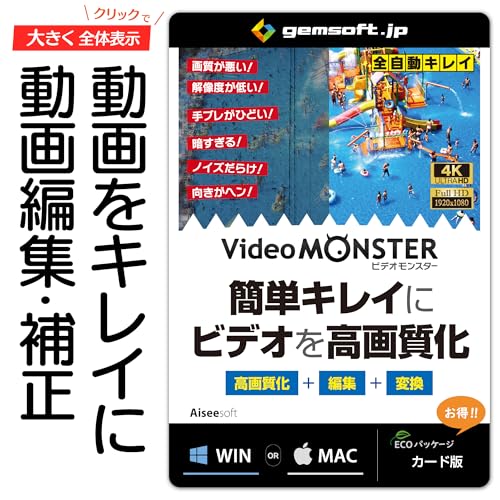 |
編集もキレイにこなす | Amazon楽天 |
| 4位 | ZEUS RECORD LITE 録画万能ライト |  |
安く始める最初の1本 | Amazon楽天 |
無料ソフトで足りる?有料を選ぶ理由
WindowsにもXbox Game Barなど無料の録画機能はあります。ただ、録画時間の制限やフルスクリーンに対応しないなどのクセがあって、いざ使うと惜しい場面が出てきます。買い切りソフトなら、そのあたりのモヤモヤが消えます。
録画時間の制限がなく、長い会議や配信も丸ごと残せる
透かしが入らないので、そのまま人に見せられる
録画から変換や簡単な編集までまとめて進められる

無料ソフトで長い会議を録ろうとしたら時間切れで切れてました…。制限なしのありがたみを痛感しました!
画面録画ソフト おすすめ4選!用途で選ぶ定番ソフト
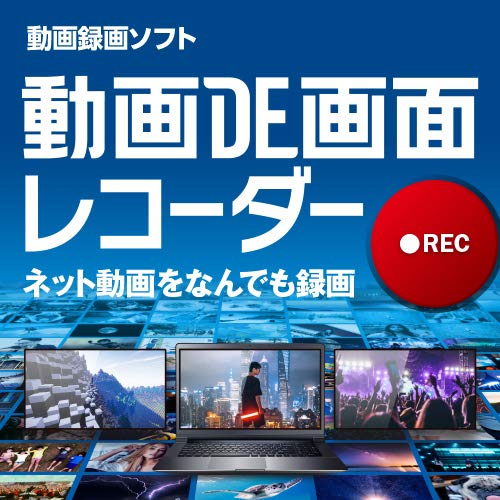
第1位 ジャングル 動画DE画面レコーダー ダウンロード版
初めての録画ソフトとして自分が使ったのがこれです。画面の録りたい範囲を選んでボタンを押すだけで、迷わず録画できたのが良かったです。国産で日本語のわかりやすさも安心でした。
録った動画はそのままMP4で保存できて、会議の記録や操作の説明にすぐ使えました。ただ、凝ったエフェクトは少なめなので、本格的な演出をしたい人には物足りないかも。まずシンプルに録りたい人にはこれで十分です。
迷わず録れる国産の入門ソフト
第2位 マグノリア チューブ&ニコ録画12+動画変換PRO Windows版
録画に動画変換までついた欲張りな1本です。口コミではネットの動画を録って、好きな形式に変換するまで1本で完結するところが便利と評判でした。スマホで見る用に変換したい人にも向いています。
録画も変換もこなすぶん、機能が多めなので最初は画面を少し眺める時間が要ります。ただ、慣れれば作業がぐっとラクに。録るだけでなく持ち出しまで考える人にハマる一本です。
録画と変換をまとめてこなす
第3位 gemsoft Video MONSTER ビデオを簡単キレイに編集・変換
録画したあとの編集までしっかりやりたい人向けです。レビューを見ると録った動画にテロップを入れたり切り貼りしたり、仕上げまで1本でできると好評でした。実況やレビュー動画を作る人に向いています。
編集の幅がある反面、録るだけで十分な人にはやや多機能に感じるかもしれません。とはいえ、あとから別の編集ソフトを買い足す必要がないのは気楽。録って整えて出すまでを一気にやりたい人にどうぞ。
録画から編集まで1本で仕上げる
第4位 gemsoft ZEUS RECORD LITE 録画万能ライト
とにかく安く録画ソフトを始めたい人向けの1本です。口コミでは値段が手ごろなのに、画面録画の基本はしっかり押さえているという声が多めでした。まずお試しで買う人にちょうどいい立ち位置です。
正直、上位ソフトほど機能は多くありません。ですが、会議や操作説明を録るくらいなら不足なし。最初の1本として買って、物足りなくなったら上位に乗り換えるのも賢い使い方です。
まず録画を試したい、費用は抑えたいという人は、このライト版から始めると気楽です。
手ごろに始められる最初の1本
録画ソフト選びで見ておきたいところ
ソフトによって、得意なことがけっこう違います。ただ録るだけか、編集や変換までやるかで選ぶと迷いません。星は筆者の体感と口コミを合わせた評価として見てください。
| 商品名 | 初心者の使いやすさ | 編集のしやすさ | 向いている用途 |
|---|---|---|---|
| 動画DE画面レコーダー | ★★★★★ | ★★★☆☆ | 会議や説明 |
| チューブ&ニコ録画12 | ★★★☆☆ | ★★★★☆ | 録画と変換 |
| Video MONSTER | ★★★☆☆ | ★★★★★ | 実況や編集 |
| ZEUS RECORD LITE | ★★★★☆ | ★★☆☆☆ | お試し用 |
ただ録るだけなら動画DE画面レコーダー、編集まで凝りたいならVideo MONSTERが向いていました。用途がはっきりしているほど、迷わず選べます。
用途に合わせたソフトの選び方
オンライン会議や操作説明なら、範囲を選んで押すだけのシンプルな録画で十分です。ゲーム実況や説明の動画をやるなら、テロップや切り貼りができる編集つきが向きます。動画を配ることが多いなら変換機能もあると便利です。

私は録音のときにマイクとPCの音を分けて録るようにしています。あとで音量をそろえるのがラクですよ!
録画するときは、音声をマイクとパソコンの音で分けて録っておくと、あとの調整がとてもラクになります。えっ、こんなに仕上がりが変わるの!!と、やってみると音のバランスの大切さに気づきます。
録る前にそろえておくと安心なもの
長い動画を録るなら、保存先の空きをたっぷり用意しておくと途中で止まりません。外付けのドライブを保存先にしておくと、パソコン本体が重くならずに済みます。マイクを別に用意すると声もぐっと聞き取りやすくなります。
正直、最初はどれも同じに見えて迷いますよね。でも用途さえ決めれば選ぶ軸は1つか2つに絞れます。まずは自分が何を録りたいかを思い浮かべて選んでみてください。
 ムラサキしん
パソコンやスマホまわりを得意とするプロライター。メーカー担当者や販売店へのリサーチと、自分の手元での使用感を合わせて記事を書いています。読者目線での分かりやすさを大事にしています。