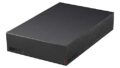
大事な写真やファイルをうっかり消してしまった。そんなときに頼れるのがデータ復元ソフトです。今回は消えたファイルを取り戻せる定番ソフトを3つ、使いやすさや料金の違いを見ながら紹介します。
この記事で紹介するデータ復元ソフト3選
| 順位 | 商品名 | 画像 | ポイント | 購入 |
|---|---|---|---|---|
| 1位 | ファイナルデータ11plus 特別復元版 |  |
国産で初心者にやさしい | Amazon楽天 |
| 2位 | Paragon Hard Disk Manager 17 |  |
復元も管理も1本で | Amazon楽天 |
| 3位 | Wondershare Recoverit 永続版 |  |
復元率が高い実力派 | Amazon楽天 |
消したデータって本当に戻るの?基本のしくみ
じつはファイルを消しても、多くの場合データそのものはしばらくディスクに残っています。復元ソフトはその痕跡を探して取り戻してくれる仕組みです。だから物理的に壊れていなければ、けっこうな確率で戻ってきます。
復元できる可能性は、消してから何も書き込んでいないほど高い
まずは無料スキャンで戻るか確認できるソフトが安心
買い切り型なら、いざというとき用に1本持っておける

消したあとに新しいファイルをどんどん保存すると、上書きされて戻りにくくなります。気づいたら触らないのが鉄則です!
データ復元ソフト おすすめ3選!消えたファイルを取り戻す
第1位 AOSデータ ファイナルデータ11plus 特別復元版
以前パソコンのゴミ箱を空にした直後に写真を戻したくて使ったのがこれです。国産ソフトで画面が日本語でわかりやすく、案内に沿って進むだけで復元できたのが助かりました。復元市場では長く定番の一本です。
スキャンして候補が見つかると、プレビューで中身を確認してから戻せます。ただ、重度に壊れたディスクだと戻せないこともあるので、そこは無料スキャンで先に見ておくと安心。初めての人の入口としてイチオシです。
日本語でわかりやすい国産の定番
第2位 パラゴンソフトウェア Paragon Hard Disk Manager 17 Professional
これは復元だけでなくディスクの管理まで幅ひろくこなす1本です。口コミではバックアップやパーテーション操作、消えたデータの復元までまとめて扱える点が便利と評価されていました。パソコンを丸ごと守りたい人向けです。
機能が多いぶん、はじめは画面に少し戸惑うかもしれません。ただ、日頃からバックアップを取っておけば、いざというとき復元もスムーズ。復元単体というより、トラブル全般に備えたい人にハマります。
復元もバックアップも1本でこなす
第3位 Wondershare Recoverit データ復元ソフト 永続ライセンス
復元率の高さで評判のソフトです。レビューを見るとフォーマットしてしまったUSBメモリからでも、かなりの数のファイルを取り戻せたという声が目立ちました。写真や動画にも強いのが特徴です。
操作画面はシンプルで、スキャンから復元までの流れが分かりやすいです。正直、値段は控えめではありませんが、専門業者に頼むよりずっと安く済みます。とにかく確実に取り戻したい人には心強い一本です。
永続ライセンスなので、一度買えば次にデータが消えたときにもすぐ使えます。
復元ソフトの選び方でつまずかないためのコツ
復元ソフトは見た目が似ていても、戻りやすさや使い勝手にけっこう差があります。選ぶときは復元率と、自分でも操作できそうかの2点を軸にすると迷いません。星は筆者の体感と口コミを合わせた評価です。
| 商品名 | 初心者の使いやすさ | サポートの手厚さ | 形態 |
|---|---|---|---|
| ファイナルデータ11plus | ★★★★★ | ★★★★☆ | 買い切り |
| Paragon Hard Disk Manager 17 | ★★★☆☆ | ★★★☆☆ | 買い切り |
| Wondershare Recoverit | ★★★★☆ | ★★★★☆ | 永続 |
パソコンが苦手なら日本語表示のファイナルデータ、とにかく戻したいならRecoveritが向いていました。ディスクの管理までまとめたいならParagonという住み分けです。
もうひとつ大事なのが料金の形です。買い切りや永続ライセンスなら一度払えば長く使えるので、もしものときのお守りとして手元に置いておけます。年に何度も使うものではないぶん、更新のいらないタイプが気楽でした。
消したと気づいたら最初にやること
まず大事なのは、消したドライブに新しいデータを書き込まないこと。上書きされると戻りにくくなるので、いったん使うのをやめて、別のドライブに復元ソフトを入れてスキャンするのが安全です。

私は写真が消えたとき、すぐスマホで調べてパソコンは触らずにおきました。落ち着いて動くのが一番ですよ!
二度と泣かないためのバックアップ習慣
復元ソフトは強い味方ですが、そもそも消えないように備えておくのが一番ラクです。外付けのドライブやクラウドに、大事なデータを二重で残しておくと安心できます。
正直、バックアップは面倒に感じますよね。でも一度自動で保存する設定にしておけば、あとはほったらかしでOK。えっ、こんなに気楽になるの!!と、やってみると拍子抜けするくらい簡単です。
 ムラサキしん
パソコンやスマホまわりを得意とするプロライター。メーカー担当者や販売店へのリサーチと、自分の手元での使用感を合わせて記事を書いています。読者目線での分かりやすさを大事にしています。