イラストを描くためのノートパソコンは、性能はもちろん色の見え方やペンの相性でも満足度が変わります。 絵がはかどる5台を、正直な視点で選びました。
この記事で紹介するイラスト向けノートパソコン5選
| 順位 | 商品名 | 画像 | ポイント | 購入 |
|---|---|---|---|---|
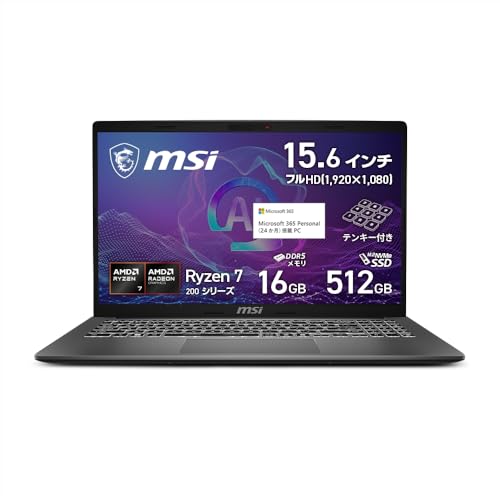
| 1位 | MSI Modern A15 | 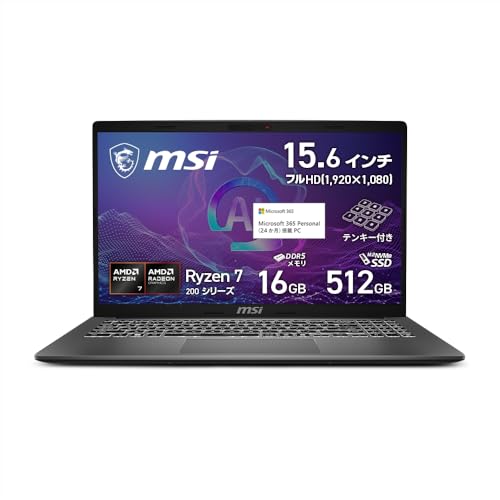 |
15型大画面の万能機 | Amazon楽天 |
| 2位 | Surface Laptop 13インチ | 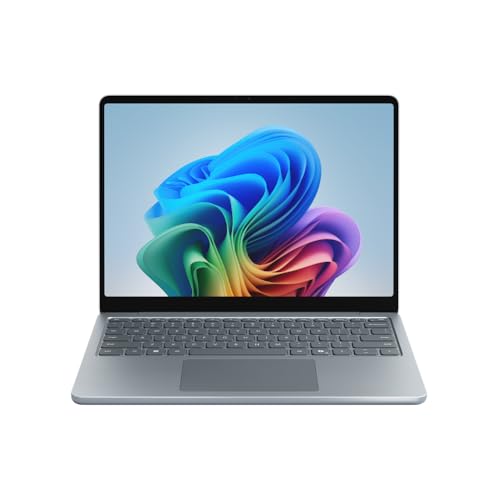 |
画面がきれいでペンも快 | Amazon楽天 |
| 3位 | Acer Aspire Spin 14 |  |
画面に直接描ける2in1 | Amazon楽天 |
| 4位 | MSI Thin 15 | 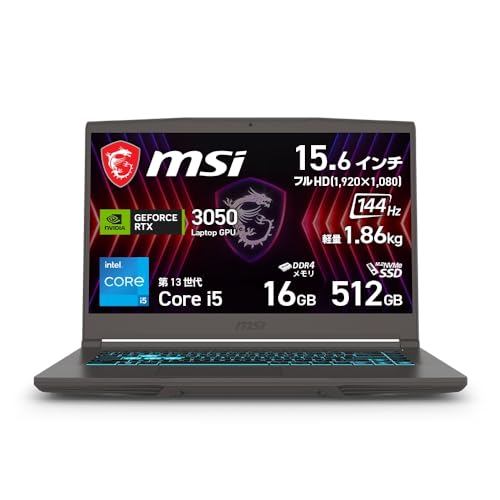 |
GPUで重い処理に強い | Amazon楽天 |
| 5位 | MacBook Air 13インチ M5 | 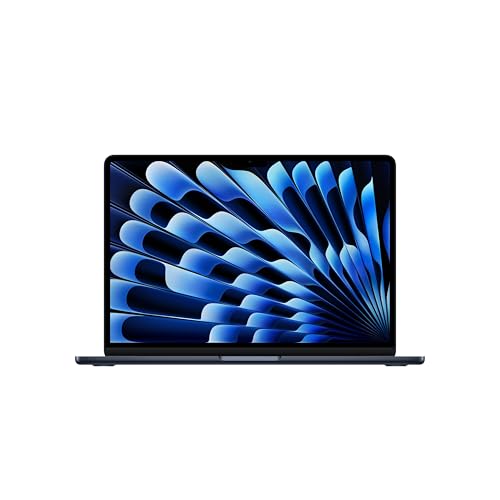 |
色再現と静かさが持ち味 | Amazon楽天 |
イラスト用ノートパソコンで見ておきたい3つの軸
絵を描くパソコンは、動画編集ほど尖った性能はいりませんが、押さえる場所は決まっています。 性能と画面、そしてペンとの相性です。
画面は色の見え方が命です。 色にこだわるならsRGBのカバー率が高いものを選ぶと、仕上げた色が印刷やスマホでズレにくくなります。 作業のしやすさでいえば、14~15インチくらいの大きさが左右にパレットを置きやすいです。

3Dデッサン機能をよく使う人はグラフィックスが強いモデル、線画中心の人はメモリと画面を優先、という分け方がわかりやすいです。
イラスト向けノートパソコンのおすすめ5選!絵がはかどる相棒
第1位 MSI Modern-A15-AI-F2HMG-6233JP
まず多くの人に薦めやすいのが、15型の大画面をもつMSIのモダンシリーズです。 画面が広いのでクリスタのパレットを左右に開いても、絵を描くスペースがしっかり残るのが効いてきます。
販売店のレビューでは「この価格で普段づかいに困らない性能」という声が目立ちます。 持ち運びもできる薄さで、家でも外でも描きたい学生や初心者の最初の一台に向きます。
15型の大画面で描きやすい万能機
第2位 マイクロソフト Surface Laptop 13インチ 特別モデル オーシャングリーン EP2-30766
仕事用にこのSurfaceを使っているのですが、絵を描くのにも相性が良くて手放せません。 画面の色がとても素直で、タッチとペンにも対応しているので、ラフをその場で描き込めるのが便利です。
オーシャングリーンの落ち着いた色合いも上品で、カフェで開くと気分が上がります。 13型で軽いので、外でアイデアスケッチをする使い方にしっくりきました。

持ち歩いて外でも描きたい人には、この軽さと画面のきれいさは本気で刺さります!!
色がきれいでタッチもペンもいける
第3位 Acer Aspire Spin 14 ASP14-51N-F56Y
画面をくるっと回してタブレットのように使える2in1タイプです。 液タブを別に買わなくても、画面に直接ペンで線が引けるので、机まわりがすっきりします。
店頭で少し描いてみたところ、ラフを気楽に描くには十分な手ごたえでした。 14型は持ち運びと作業スペースのバランスがよく、ソファでも机でも姿勢を変えて描けるのがうれしいです。
画面に直接描ける便利な2in1
第4位 MSI ゲーミングノートPC Thin 15 B13UC-6102JP
ゲーミングモデルですが、絵を描く人にも心強い一台です。 独立したグラフィックスを積んでいるので、大きな画像へのフィルターやクリスタの3D機能でも動きがねばるのが頼もしいところです。
口コミでは「重い作業でカクつきにくい」という評価が並びます。 将来イラストだけでなく動画編集や3Dにも手を広げたい人には、余力のあるこのタイプが後々きいてきます。
家に置いて腰を据えて描く人なら、この余力は正直かなり頼りになります。長く戦える一台です。
GPUで重い処理に強いパワー型
第5位 Apple MacBook Air 13インチ M5チップ 16GB/512GB ミッドナイト MDHE4J/A
色にこだわる人から根強い支持があるのがMacBook Airです。 私も持っていますが、画面の色がとても正確で、仕上げた絵の色が他の画面で見てもほとんどブレないので安心して塗れます。
ファンがない静かな作りで、深夜に描いていても音が気にならないのもお気に入りです。 M5チップは省エネなのにきびきび動き、外に持ち出してもバッテリーがよく粘ってくれます。
色再現と静かさが持ち味のMac
買ったあとに絵を気持ちよく描き始める準備
届いたら、まず描画ソフトを入れましょう。 マンガや本格的な線画ならCLIP STUDIO PAINT、写真加工も混ぜたいならPhotoshopが定番です。 どちらもよく使う操作をショートカットキーで覚えると、描くテンポが一気に上がります。
イラスト用に一緒にそろえたい相棒アイテム
画面に直接描かないモデルを選んだ人は、ペンタブか液タブがあると表現の幅が変わります。 まず気軽に始めるなら板タブ、描き心地を追い込むなら液タブという順番がおすすめです。
長時間描くなら、目線が上がる外部モニターや、手首がラクなリストレストもきいてきます。 データが増えるので、外付けのSSDを一つ用意しておくと、作品の保管に困りません。
いきなり高い液タブに手を出さなくても大丈夫。まずは板タブで感覚をつかむと、次に選ぶものが見えてきますよ。
イラスト用ノートパソコン選びの結び
大画面でバランスよく使うなら1位のMSIモダン、外でも描くなら2位のSurface、画面に直接描きたいなら3位のAcerが扱いやすい候補です。 重い作業まで見据えるなら4位、色にこだわるなら5位という選び方がしっくりきます。
自分がどんな絵を、どこで描きたいのかを思い浮かべると、迷いがすっと消えます。 相棒になる一台を選んで、描きたい世界を思いきり形にしてください。
 ムラサキしん
PCとガジェットを得意とするプロライター。筆者は今回、パソコン販売店のスタッフやイラストを描く利用者へのリサーチをもとに、イラスト向けノートパソコンを取材して執筆しました。実際に触れてわかる目線を大切にしています。