スマホやパソコンの写真でストレージがいつも満杯、そんな悩みを一台で解決してくれるのが家庭用のNASです。選び方から容量の考え方まで見ながら、7台を紹介します!
この記事で紹介する 家庭用NAS7選
| 順位 | 商品名 | 画像 | ポイント | 購入 |
|---|---|---|---|---|
| 1位 | Synology DS223j |  |
説明書付きで初めてでも安心 | Amazon楽天 |
| 2位 | バッファロー LS210D0201G |  |
スマホだけで設定できる | Amazon楽天 |
| 3位 | バッファロー LS220D0402G |  |
RAID1で二重に守れる4TB | Amazon楽天 |
| 4位 | QNAP TS-264 |  |
2.5GbEで転送が速い高性能機 | Amazon楽天 |
| 5位 | Synology DS124 |  |
1ベイで手軽に始められる | Amazon楽天 |
| 6位 | QNAP TS-233 |  |
スリムで置き場所に困らない | Amazon楽天 |
| 7位 | アイオーデータ HDL2-TA4 |  |
つなぐだけで使える完成品 | Amazon楽天 |
- そもそもNASって何ができるのか
- 家庭用NASの選びかたで見ておきたいこと
- 自宅のデータを守る 家庭用 NAS おすすめ7選
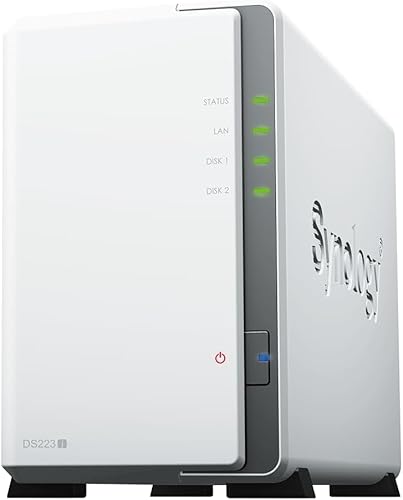
- 第1位:Synology NASキット 2ベイ DS223j クアッドコアCPU搭載
- 第2位:バッファロー BUFFALO NAS リンクステーション 2TB LS210D0201G
- 第3位:バッファロー BUFFALO NAS 4TB LS220D0402G RAID1対応モデル
- 第4位:QNAP TS-264 2ベイ HDDレス タワー型NAS 2.5GbE対応 メモリー8GB
- 第5位:Synology NASキット 1ベイ DS124 クアッドコアCPU搭載 1GBメモリ
- 第6位:QNAP TS-233 タワー型NAS 2ベイ メモリー2GB エントリーレベル
- 第7位:アイオーデータ機器 IODATA HDL2-TA4 ネットワーク接続ハードディスク 2ドライブ 4TB
- NASを置いたあとに気をつけたいこと
- NASと一緒にそろえたい周辺アイテム
そもそもNASって何ができるのか
NASは、家のネットワークにつなぐ自分専用のデータ置き場です。同じWi-Fiにつながった機器なら、スマホもパソコンも同時にアクセスできて、外出先からも自宅のデータを見られます。
写真や動画、書類の保存先を一か所にまとめられるので、あちこちのフォルダを探し回る手間がなくなります。一度置いてしまえば、クラウドのような毎月の料金もかかりません。正直、はじめは難しそうと身構えていましたが、使い始めると手放せなくなりました。

スマホの写真がすぐいっぱいになるので、自動で吸い上げてくれるのは助かります。家族の写真も一か所にまとまりますし。
家庭用NASの選びかたで見ておきたいこと
選ぶときの軸は、ベイ数とデータの守り方、そして完成品かキットかの3つです。ここを押さえると、自分の使い方に合う一台が見えてきます。
はじめての一台なら、HDDが最初から入っている完成品や、設定がやさしいメーカーを選ぶとつまずきにくいです。大事な写真を守りたいなら、RAID1に対応した2ベイを選んでおくと安心感がぐっと上がります。動画編集など重いデータを扱う人は、転送の速い2.5GbE対応のモデルがスムーズでした。
今回の7台を、はじめやすさと拡張性で並べてみました。数字に頼りきらず、使い始めのラクさも星で入れています。
| 商品 | ベイ数 | タイプ | LAN | はじめやすさ | 拡張性 |
|---|---|---|---|---|---|
| Synology DS223j | 2ベイ | キット | 1GbE | ★★★★★ | ★★★★☆ |
| バッファロー LS210D0201G | 1台 | 完成品 | 1GbE | ★★★★★ | ★★★☆☆ |
| バッファロー LS220D0402G | 2台 | 完成品 | 1GbE | ★★★★☆ | ★★★☆☆ |
| QNAP TS-264 | 2ベイ | キット | 2.5GbE | ★★★☆☆ | ★★★★★ |
| Synology DS124 | 1ベイ | キット | 1GbE | ★★★★☆ | ★★★☆☆ |
| QNAP TS-233 | 2ベイ | キット | 1GbE | ★★★★☆ | ★★★★☆ |
| アイオーデータ HDL2-TA4 | 2台 | 完成品 | 1GbE | ★★★★★ | ★★★☆☆ |
自宅のデータを守る 家庭用 NAS おすすめ7選
ここからは、ベイ数や速さを見くらべた7台を順番に紹介します。実際に使ったものは正直な感想を、そうでないものは口コミや販売店の声を交えて紹介しますね。
第1位:Synology NASキット 2ベイ DS223j クアッドコアCPU搭載
はじめての一台としてずっと使っているのがこれです。図解入りの説明書が付いていて、書いてある通りに進めるだけで初期設定が終わったので、身構えていた自分が拍子抜けするほどでした。
2ベイなのでRAID1を組めて、大事な写真を二重に守れます。異なる容量のHDDでもうまく使えるSynologyの独自方式にも対応しています。転送が速いタイプではないので、大きな動画を毎日やり取りする人には少し物足りないかもしれません。それでもこの手軽さは超お得ですよ!!
説明書付きで初めてでも設定が楽
第2位:バッファロー BUFFALO NAS リンクステーション 2TB LS210D0201G
HDDが最初から入った完成品で、パソコンがなくてもスマホやタブレットだけで初期設定ができると口コミで評判のモデルです。使わない時間だけ電源を切れるタイマー機能で、電気代を抑えられるのもうれしい点でした。
1台構成なので、2台で守るミラーリングはできない点に注意してください。まずは手軽にスマホの写真をバックアップしたい、という人にちょうどよい一台です。
スマホだけで設定できる完成品
第3位:バッファロー BUFFALO NAS 4TB LS220D0402G RAID1対応モデル
HDDを2台積んでいて、用途に合わせてRAID1やRAID0、通常の3モードから選べる完成品です。口コミでは、RAID1のミラーリングにしておけば片方が壊れてもデータが残るので安心という声が目立ちました。4TBと容量に余裕があります。
タイマー機能で電源のオンオフも組めます。RAID1にすると使える容量が半分になる点は覚えておくとよいかもしれません。写真や動画をしっかり守りたい家庭向けの一台です。
RAID1で二重に守れる4TB
第4位:QNAP TS-264 2ベイ HDDレス タワー型NAS 2.5GbE対応 メモリー8GB
動画のデータをよく動かすので、速さ重視で選んで使っているのがこれです。2.5GbEのLANに対応していて、大きなファイルの読み書きも待たされにくく、8GBのメモリのおかげでアプリの動きも軽快でした。
自分だけのクラウドとして機能を足していけるので、長く付き合える一台です。HDDは別に用意する必要があり、価格も高めなので、はじめての人にはややハードルが高いかもしれません。性能を求める人には頼れる相棒です。
2.5GbEで転送が速い高性能機
第5位:Synology NASキット 1ベイ DS124 クアッドコアCPU搭載 1GBメモリ
1ベイのシンプルなモデルで、自分専用のクラウドとして手軽に始めたい人に向いています。口コミでは、初心者でもわかりやすく、スマホやパソコンのデータをまとめて置けるのが便利という声が見られました。
HDDが1台なので、2台で守るミラーリングはできない点に注意してください。まずは容量不足を解消したい、という人にちょうどよい入門機です。あとから使い方に慣れてきたら2ベイに買い替える、という始め方もありです。
1ベイで手軽に始められる入門機
第6位:QNAP TS-233 タワー型NAS 2ベイ メモリー2GB エントリーレベル
QNAPのエントリー向けで、スリムでスタイリッシュな見た目が持ち味です。口コミでは、工具なしでHDDを取り付けられて、動作音も静かなのがうれしいという声がありました。ランサムウェア対策になるスナップショット機能も使えます。
メモリの拡張ができず、LANも1GbEが1つなので、速さを追い求める人には物足りないかもしれません。置き場所を選ばないシンプルなNASがほしい人に向いています。
スリムで置き場所に困らない
第7位:アイオーデータ機器 IODATA HDL2-TA4 ネットワーク接続ハードディスク 2ドライブ 4TB
家族や外出先でのファイル共有を軸にした、つなぐだけで使える完成品です。口コミでは、LANケーブルと電源をつなぐだけで設定が終わり、機械が苦手でも扱いやすかったという声が見られました。自動で二重に保存するRAID1にも対応しています。
キットのように機能を足す自由度は高くないので、拡張性を求める人には向かないかもしれません。難しい設定なしに、まず安心してデータを守りたい家庭にうれしい一台です。
つなぐだけで使える完成品
NASを置いたあとに気をつけたいこと
置いてすぐは、スマホやパソコンの自動バックアップを設定しておくと、あとで慌てずに済みます。買い替えのときも、事前に同期しておけば新しい機器にすっと移せます。
大切なデータは、NASとは別の場所にもう一つ控えを置いておくとより安心です。
ランサムウェアに備えて、過去の状態に戻せるスナップショットを有効にしておきましょう。
NASは基本的に電源を入れっぱなしで使うものなので、風通しのよい場所に置いて熱がこもらないようにすると長持ちします。動作音が気になる人は、寝室から少し離した場所に置くと気持ちよく使えますよ。
NASと一緒にそろえたい周辺アイテム
NAS本体に加えて、中に入れるHDDや配線もそろえておくと、届いたその日から使い始められます。とくにキットタイプは、対応するHDDを先に用意しておくとスムーズです。
長めのLANケーブルがあると、ルーターから少し離れた棚にも置きやすくなります。停電に備える電源のバックアップ機を一緒に用意しておくと、書き込み中のデータ破損も防ぎやすいです。正直、あれもこれもとつい足したくなりますが、まずは本体とHDDから始めれば十分です。
この記事を書いた筆者のプロフィールは下のとおりです。
 ムラサキしん
パソコン周辺機器を得意とする筆者。メーカー担当者や販売店スタッフへの取材と、利用者へのリサーチをもとに記事を書いています。専門用語をかみくだいて、はじめての人にも選びやすい情報をお届けすることを大切にしています。