大きなゲーミングPCは置き場所に困る、でも性能はほしい。そんなわがままに応えてくれる小型で遊べるミニPCを、選び方まで見ながら6台紹介します!
この記事で紹介する ゲーミングミニPC6選
| 順位 | 商品名 | 画像 | ポイント | 購入 |
|---|---|---|---|---|
| 1位 | MINISFORUM UM890 Pro |  |
Ryzen 9で余裕のある性能 | Amazon楽天 |
| 2位 | MINISFORUM UM790 Pro |  |
定番の高コスパモデル | Amazon楽天 |
| 3位 | MINISFORUM UM880 Plus |  |
はじめの一台に選びやすい | Amazon楽天 |
| 4位 | GEEKOM A8 |  |
静かで発熱が控えめ | Amazon楽天 |
| 5位 | Khadas Mind 1 |  |
薄型で持ち運びやすい | Amazon楽天 |
| 6位 | GMKtec EVO-X2 |  |
64GBのハイエンド構成 | Amazon楽天 |
- 手のひらサイズでゲームが動く時代になった
- ゲーミング向けミニPCの選びかた
- 小型で遊べる ゲーミング ミニPC おすすめ6選
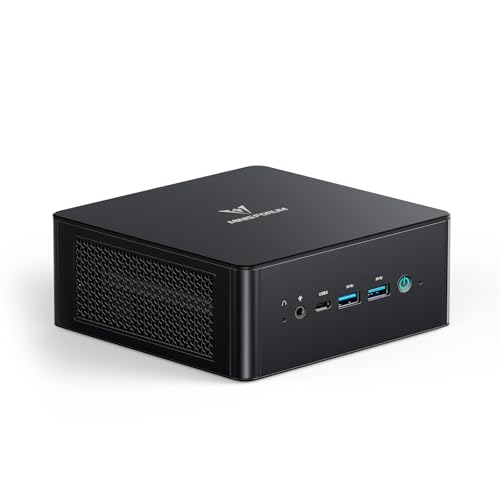
- 第1位:MINISFORUM UM890 Pro ミニPC AMD Ryzen 9 8945HS DDR5-5600MHz 32GB 1TB SSD
- 第2位:MINISFORUM UM790 Pro ミニPC AMD Ryzen 9 7940HS DDR5 32GB 1TB SSD
- 第3位:MINISFORUM UM880 Plus ミニPC AMD Ryzen 7 8845HS 16GB DDR5 512GB SSD
- 第4位:GEEKOM A8 ミニPC AMD Ryzen 7 8745HS 1TB SSD 16GB DDR5
- 第5位:Khadas Mind 1 ミニPC Intel Core i7-1360P 32GB+1TB
- 第6位:GMKtec EVO-X2 AIミニPC AMD Ryzen AI MAX+ 395 64GB 1TB SSD
- 買ったあとに気をつけたい使いはじめのコツ
- ミニPCと一緒にそろえたい周辺アイテム
手のひらサイズでゲームが動く時代になった
はじめてミニPCでゲームを動かしたとき、この小ささでここまで動くのかと本当に驚きました。最近のミニPCはRyzenやCore i7を積んでいて、内蔵のグラフィックスだけでも軽めのゲームならなめらかに動きます。
タワー型と違って机の上にどんと置く必要がなく、モニターの裏に隠せるほど小さいのが気持ちいいところです。重いゲームを最高画質で遊びたいなら外付けのグラフィックスがいりますが、その入り口をつなげるポートを持った機種も増えています。正直、もうこれで十分と思う人は多いはずです。

机がケーブルだらけだったんですが、ミニPCにしたら一気にすっきりしました。見た目がここまで変わるとは思わなかったです。
ゲーミング向けミニPCの選びかた
見ておきたいのは、CPUとメモリ、そして拡張のしやすさです。遊びたいゲームの重さに合わせて、この3つの軸で絞ると失点が減ります。
内蔵のグラフィックスで動くのは、軽めのオンラインゲームや少し前のタイトルが中心です。最新の重量級を高画質で遊びたいなら、OCuLink端子から外付けのグラフィックスをつなげる機種を選んでおくと、あとから伸ばせます。メモリやSSDを自分で増やせるかも、先に見ておくと安心です。
今回の6台を、普段使いのなめらかさと拡張のしやすさで並べてみました。数字に頼りきらず、置きやすさの体感も交えて星で入れています。
| 商品 | CPU | メモリ | 普段使いのなめらかさ | 拡張のしやすさ |
|---|---|---|---|---|
| MINISFORUM UM890 Pro | Ryzen 9 8945HS | 32GB | ★★★★★ | ★★★★☆ |
| MINISFORUM UM790 Pro | Ryzen 9 7940HS | 32GB | ★★★★★ | ★★★★☆ |
| MINISFORUM UM880 Plus | Ryzen 7 8845HS | 16GB | ★★★★☆ | ★★★★☆ |
| GEEKOM A8 | Ryzen 7 8745HS | 16GB | ★★★★☆ | ★★★☆☆ |
| Khadas Mind 1 | Core i7-1360P | 32GB | ★★★★☆ | ★★★☆☆ |
| GMKtec EVO-X2 | Ryzen AI MAX+ 395 | 64GB | ★★★★★ | ★★★★★ |
小型で遊べる ゲーミング ミニPC おすすめ6選
ここからは、性能や拡張性を見くらべた6台を順番に紹介します。実際に使ったものは正直な感想を、そうでないものは口コミや販売店の声を交えて紹介しますね。
第1位:MINISFORUM UM890 Pro ミニPC AMD Ryzen 9 8945HS DDR5-5600MHz 32GB 1TB SSD
いまメインで使っているのがこれです。Ryzen 9と32GBのメモリのおかげで、ゲームをしながら配信ソフトを動かしても引っかかりがなく、外付けのグラフィックスをつなぐOCuLink端子まで付いています。
1TBのSSDが最初から入っているので、届いてすぐ遊び始められました。小さい筐体に高性能を詰め込んでいるぶん、高負荷のときはファンの音がそれなりにするので、静かさ最優先の人はちょっと気になるかもしれません。それでもこの性能でこの大きさは超お得ですよ!!
Ryzen 9で余裕のある高性能機
第2位:MINISFORUM UM790 Pro ミニPC AMD Ryzen 9 7940HS DDR5 32GB 1TB SSD
ひとつ前の世代のRyzen 9を積んだ、値段と性能のつり合いがよいモデルです。口コミでは、日常の作業から中量級のゲームまでこなせて、価格が落ち着いてきたぶん買いやすいという声が目立ちました。32GBのメモリと1TBのSSDで構成もそろっています。
新しい世代と比べると処理の伸びしろは控えめですが、そのぶんお得に手に入ります。まず1台目に選んで外しにくい定番です。
値段と性能のつり合いがよい定番
第3位:MINISFORUM UM880 Plus ミニPC AMD Ryzen 7 8845HS 16GB DDR5 512GB SSD
Ryzen 7と16GBメモリの、はじめの一台に選びやすい構成です。口コミでは、普段使いや軽いゲームなら十分に軽快で、価格が抑えめなのがうれしいという声が見られました。512GBのSSDで、まず試すにはちょうどよい容量です。
配信や重い動画編集もこなしたい人には、メモリ16GBが少し物足りないかもしれません。あとから増やせる構成なので、必要になったら足していく始め方もありです。
はじめの一台に選びやすい構成
第4位:GEEKOM A8 ミニPC AMD Ryzen 7 8745HS 1TB SSD 16GB DDR5
仕事用に置いて、合間にゲームもするサブ機として使っているのがこれです。冷却がうまくできているのか、負荷をかけてもファンの音が控えめで、発熱も穏やかなのが気に入っています。
1TBのSSDと16GBメモリで、普段使いから軽いゲームまで気持ちよくこなせます。外付けのグラフィックスをつなぐ端子はないので、重量級を高画質で遊びたい人には向かないかもしれません。静かに使いたい人にはうれしい一台です。
静かで発熱が控えめなサブ機向け
第5位:Khadas Mind 1 ミニPC Intel Core i7-1360P 32GB+1TB
薄いカードケースのような見た目で、持ち運びも考えられたモデルです。口コミでは、Core i7と32GBメモリで日常の作業がなめらかで、カバンに入れて外に持ち出せる薄さが便利という声がありました。32GBメモリと1TBの構成もそろっています。
ゲーム専用というよりは、仕事とちょっとした遊びを1台でまかないたい人向けです。厚みのある機種のような拡張性はないので、あとからどんどん増やしたい人には物足りないかもしれません。
薄型で持ち運びやすい一台
第6位:GMKtec EVO-X2 AIミニPC AMD Ryzen AI MAX+ 395 64GB 1TB SSD
64GBという大容量メモリを積んだ、今回のなかでもとくにハイエンドなモデルです。口コミでは、重い作業やたくさんのアプリを同時に開いても余裕があり、新しい世代のRyzenで処理が速いと評価されていました。ゲームも快活に動きます。
性能が高いぶん価格もいちばん高めなので、そこまでのパワーがいらない人には持て余すかもしれません。重いゲームや制作をバリバリこなしたい人にとっては、頼れる相棒になります。
64GBのハイエンド構成
買ったあとに気をつけたい使いはじめのコツ
置き場所は、熱がこもらない風通しのよいところを選ぶと安定して動きます。小さい本体は熱がたまりやすいので、壁にくっつけず、少し隙間をあけてあげると安心です。
メモリやSSDを増やせる機種なら、まず小さめで買って必要になったら足すのも手です。
負荷の高いゲーム中はファンの音が上がるので、気になる人はモニターの裏など少し離した位置に置きましょう。
はじめの設定では、Windowsやグラフィックスのソフトを最新に更新しておくと、動きが安定してゲームも快活になります。正直、ここをさぼると本来の力が出ないことがあるので、最初のひと手間はかけておくのがおすすめです。
ミニPCと一緒にそろえたい周辺アイテム
本体だけでなく、遊ぶための周りの道具もそろえておくと、届いたその日から快活に楽しめます。とくに映像と操作まわりは先に用意しておくとスムーズです。
ゲーム向けの映りのよいモニターや、手になじむキーボードとマウスがあると、小さな本体でも本格的に遊べます。外付けのグラフィックスを足すなら、対応するケースやケーブルも一緒にそろえておくと迷いません。停電時にデータを守る電源のバックアップ機を足しておくと、長い作業も安心して続けられます。
この記事を書いた筆者のプロフィールは下のとおりです。
 ムラサキしん
パソコン周辺機器を得意とする筆者。メーカー担当者や販売店スタッフへの取材と、利用者へのリサーチをもとに記事を書いています。専門用語をかみくだいて、はじめての人にも選びやすい情報をお届けすることを大切にしています。