27インチの4Kは、机に置いて圧迫感が出にくいのに映像がぐっと精細になる、ちょうどいい大きさです。
一年ほど使い込んで本当に手が伸びた4台を、価格と用途でならべました。
この記事で紹介する27インチ4Kモニター4選
| 順位 | 商品名 | 画像 | ポイント | 購入 |
|---|---|---|---|---|
| 1位 | LG 27US500-W 27インチ |  |
手頃で入門にちょうどいい | Amazon楽天 |
| 2位 | Dell S2725QC 27インチ |  |
USB-C一本で机がすっきり | Amazon楽天 |
| 3位 | PHILIPS 27E1N1900AE |  |
65W給電でノートと相性◎ | Amazon楽天 |
| 4位 | KTC H27P27 27インチ |  |
HDR400で映像が鮮やか | Amazon楽天 |
27インチの4Kを一年つかって感じたこと
はじめてフルHDから27インチの4Kに変えた日、写真の毛先まで見えて思わず画面に顔を近づけました。
同じ27インチでも4Kになると文字や画像の輪郭がなめらかになり、長く見ても目のざらつきが減ります。
ドットが細かいぶん作業領域も広がって、資料を2枚ならべる毎日がぐっと回しやすくなりました。

4Kは文字が小さくなるって聞いて不安でしたが、表示倍率を125%にしたら見やすさも広さもちゃんと残りました。
27インチ4Kモニターのおすすめ4選
第1位 LG 27US500-W 27インチ 4K IPS HDR
4Kデビューの一台にどれを置くか聞かれたら、まずこのLGを挙げます。
フレームレスで見た目がすっきりしていて、電源を入れた瞬間の発色のクリアさが値段を裏切ってくれました。
三万円前後でIPSの4Kに手が届くので、最初の高解像度モニターとして外しにくい一台です。
ネット記事も写真も素直な色で映り、毎日のデスクワークにすっとなじみます。
手頃な価格で4Kデビューにちょうどいい
第2位 Dell S2725QC 27インチ 4K USB-C 120Hz
ノートパソコンをType-Cケーブル一本でつないだら、映像も給電もまとまって机の上のごちゃつきが消えました。
120Hz表示なので、合間にスクロールしたときの動きがフルHDの安物より明らかになめらかです。
内蔵スピーカーまで付くので、web会議だけなら別途スピーカーをそろえなくても声が届きます。
ケーブルが減るだけで机がここまで広く感じるのかと、毎朝ちょっと感動しています。

ケーブル一本で全部済むって、一度味わうと戻れません!!在宅とオフィスを行き来する人ほど効きますよ。
USB-C一本でつなげて机がすっきり
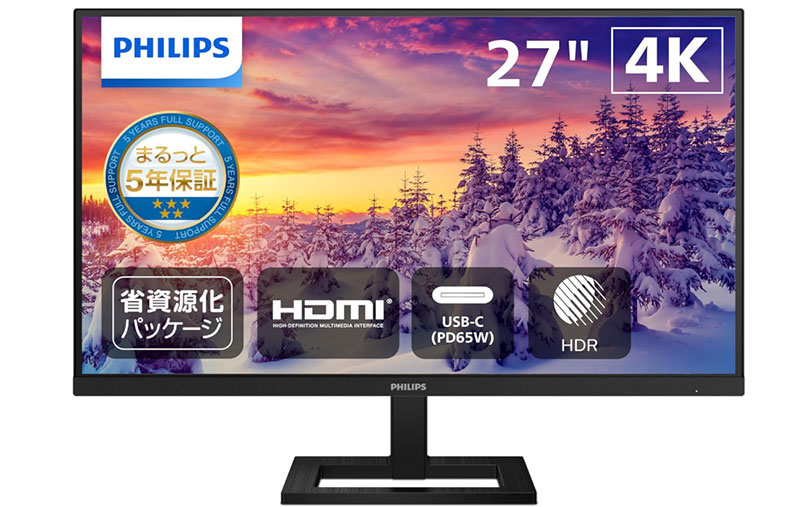
第3位 PHILIPS 27E1N1900AE 27インチ 4K USB-C 65W給電
このフィリップスはType-Cが65W給電に対応していて、つないでいるノートがしっかり充電されていくのが頼もしいです。
電力に余裕があるので、外付け充電器を机から一つ減らせました。
高めの給電に対応する4Kモニターを探しているなら、ノートと組ませる相棒として心強い一台です。
発色も素直で、写真の確認や資料づくりに気持ちよく使えています。
65W給電でノートPCとの相性がいい
第4位 KTC H27P27 27インチ 4K HDR400 IPS
夜に映画を流したとき、HDR400ならではの明るい部分のきらめきと暗部の締まりに目を奪われました。
価格を抑えつつ映像の鮮やかさをねらうなら、このKTCはかなり健闘してくれます。
手頃な値段で映像が映える4Kがほしい人には、コスパの効いた選択になります。
ジョイスティック操作でメニューもいじりやすく、設定で迷う時間が短くて済みました。
HDR400で映像が鮮やかに映える
あとから効いてくる選びかたの勘どころ
4Kの27インチであとで困らないためには、見る場所をパネルとつなぎ方の2か所にしぼると決めやすいです。
色が崩れにくく目にやさしいIPSを土台にして、USB-Cでつなげるかどうかを足し算で考えると、自分に合う一台が絞れます。
仕事と映像のどちらに寄せるかで、リフレッシュレートと給電のどちらを優先するかも見えてきます。
パネル選びの参考に、同じ系列で実機を見比べているサイトの一文を引いておきます。
「IPSパネルのいいところは、斜めから見ても色がほとんど崩れず、発色が自然で目に優しいこと」(IPSモニターのおすすめ5選|おすすめ良品化計画より)
平日と週末で変わる一台の使いかた
平日は資料とブラウザを左右にならべ、週末は同じ画面で映画を大きく映す。
27インチの4Kは、仕事の作業領域としても映像を楽しむ画面としても器用にこなせる大きさです。
USB-C対応の機種なら、ノートを持ち帰った日もケーブル一本で机に復帰できて切り替えが軽いです。
映画用と割り切るならHDR対応、仕事メインなら給電の強さ。私の周りでも、ここで好みがくっきり分かれます。
画面とセットでそろえたい机まわりの道具
4Kの画面を入れたら、姿勢まわりの道具も少し足すと見え方が伸びます。
高さを目線に合わせるモニターアームと、夕方の目をいたわるブルーライトメガネがあると、長い作業の疲れ方が変わります。
USB-Cでつなぐ機種なら、給電に余裕のあるケーブルを一本そろえておくと安心です。
VESA対応のモニターアームで高さと角度を自由にする
ブルーライトを抑えるメガネで夜の目を守る
給電に強いUSB-Cケーブルを一本用意しておく
画面と机まわりの道具を一度にそろえておくと、届いた日からそのまま仕事にも映画にも入れます。
ばらばらに買い足すより、相棒をまとめて用意しておくほうが結局は手間がかかりません。
 ムラサキしん
パソコン周辺機器を得意とするプロライター。筆者は家電量販店のモニター売り場で実機の発色を見比べ、販売員に4Kの売れ筋をリサーチしました。買う前に知っておくと役立つ視点を、読者目線で紹介しています。